Thay đổi cấu hình VM (Nâng/Hạ cấp CPU & RAM)
Thay đổi cấu hình máy ảo (VM) nghĩa là thay đổi Flavor — tổ hợp vCPU và RAM của VM (xem Hướng dẫn chọn Flavor). Bạn có thể nâng cấp để đáp ứng tải lớn hơn, hoặc hạ cấp để giảm chi phí khi workload không còn cần nhiều tài nguyên.
Vietnix Cloud hỗ trợ hai cách thay đổi CPU và RAM:
- Hot Plug – thay đổi CPU/RAM trong khi VM vẫn đang chạy, không cần downtime.
- Cold resize – tắt máy ảo, đổi flavor, sau đó bật lại.
Điều kiện tiên quyết
- Tài khoản Vietnix Cloud đang hoạt động và có quyền truy cập project.
- Project có đủ tài nguyên khả dụng (CPU, RAM) cho flavor mục tiêu khi nâng cấp.
- VM đang ở trạng thái hoạt động bình thường và bạn đã có snapshot hoặc bản backup gần nhất (đặc biệt trước khi hạ cấp).
Hãy luôn tạo snapshot hoặc bản backup trước khi thay đổi cấu hình. Việc hạ cấp có thể khiến hệ điều hành khách không đủ tài nguyên để khởi động nếu phần mềm đã cài vẫn yêu cầu dung lượng như cũ.
Cách 1: Hot Plug (không downtime)
Tính năng CPU and RAM Hot Plug phải được bật khi tạo VM (trong Advanced Options). Nếu đã bật, bạn có thể thay đổi CPU/RAM trong khi VM đang chạy.
-
Đăng nhập vào Vietnix Cloud Dashboard
-
Truy cập Compute > Virtual Machines
-
Chọn VM bạn muốn thay đổi cấu hình
-
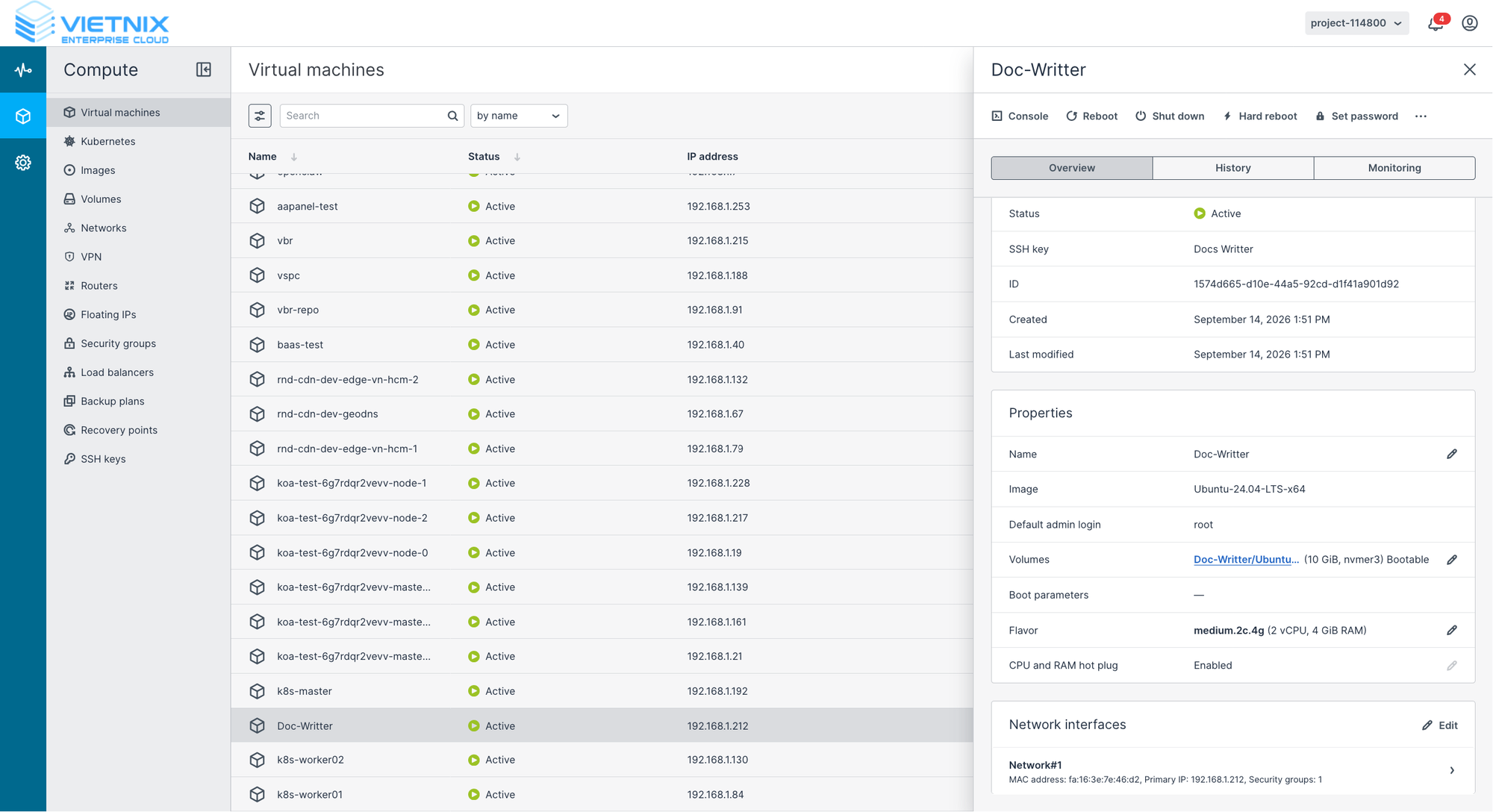
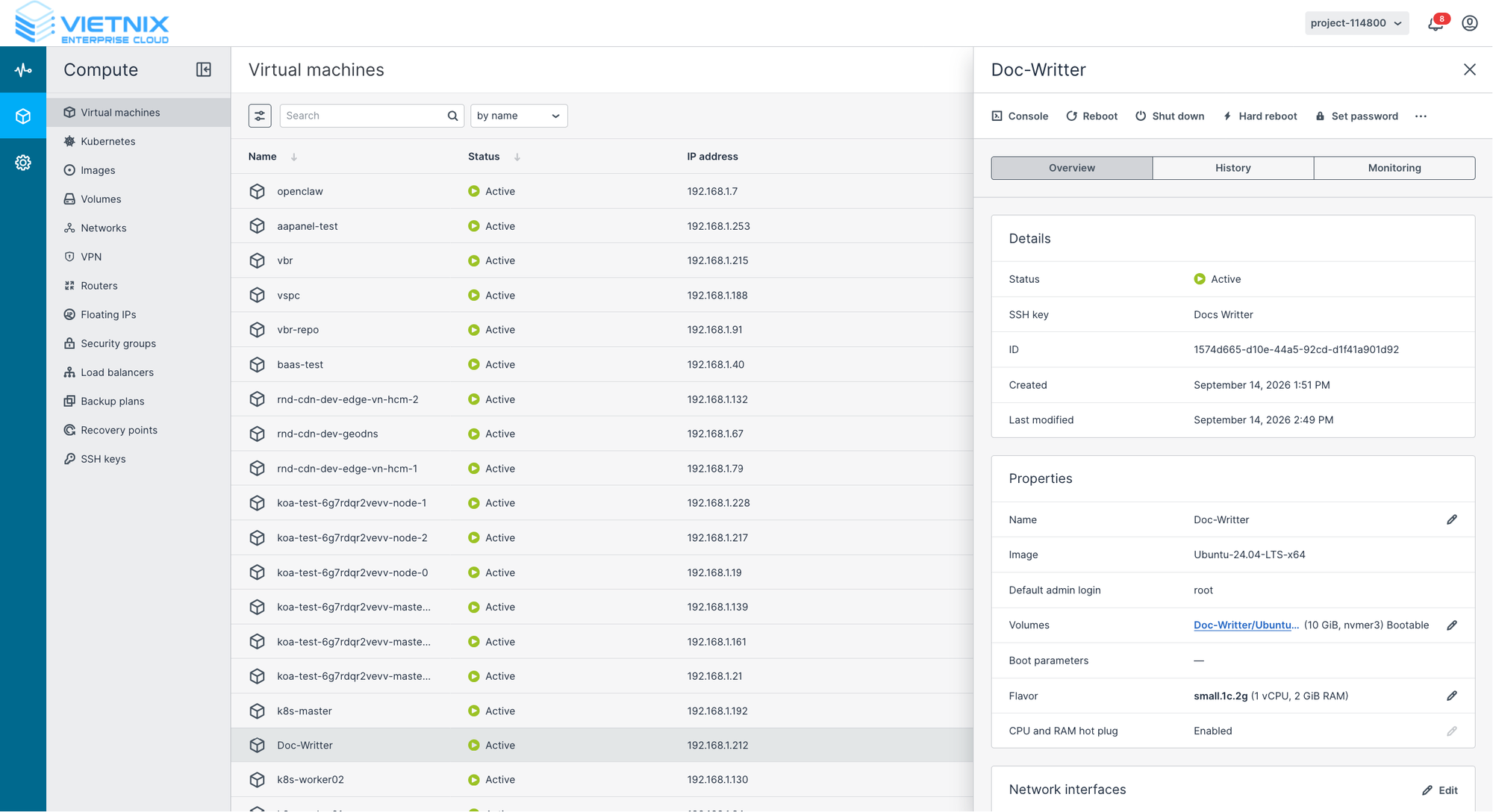
Trong tab Overview của VM, nhấn vào biểu tượng chỉnh sửa (bút chì) cạnh Flavor (hoặc mở menu ... và chọn Resize / Change Flavor)
-
Trong hộp thoại Flavor, đọc cảnh báo, dùng Search hoặc Filter by placements nếu cần, sau đó chọn flavor mục tiêu trong danh sách Available flavors
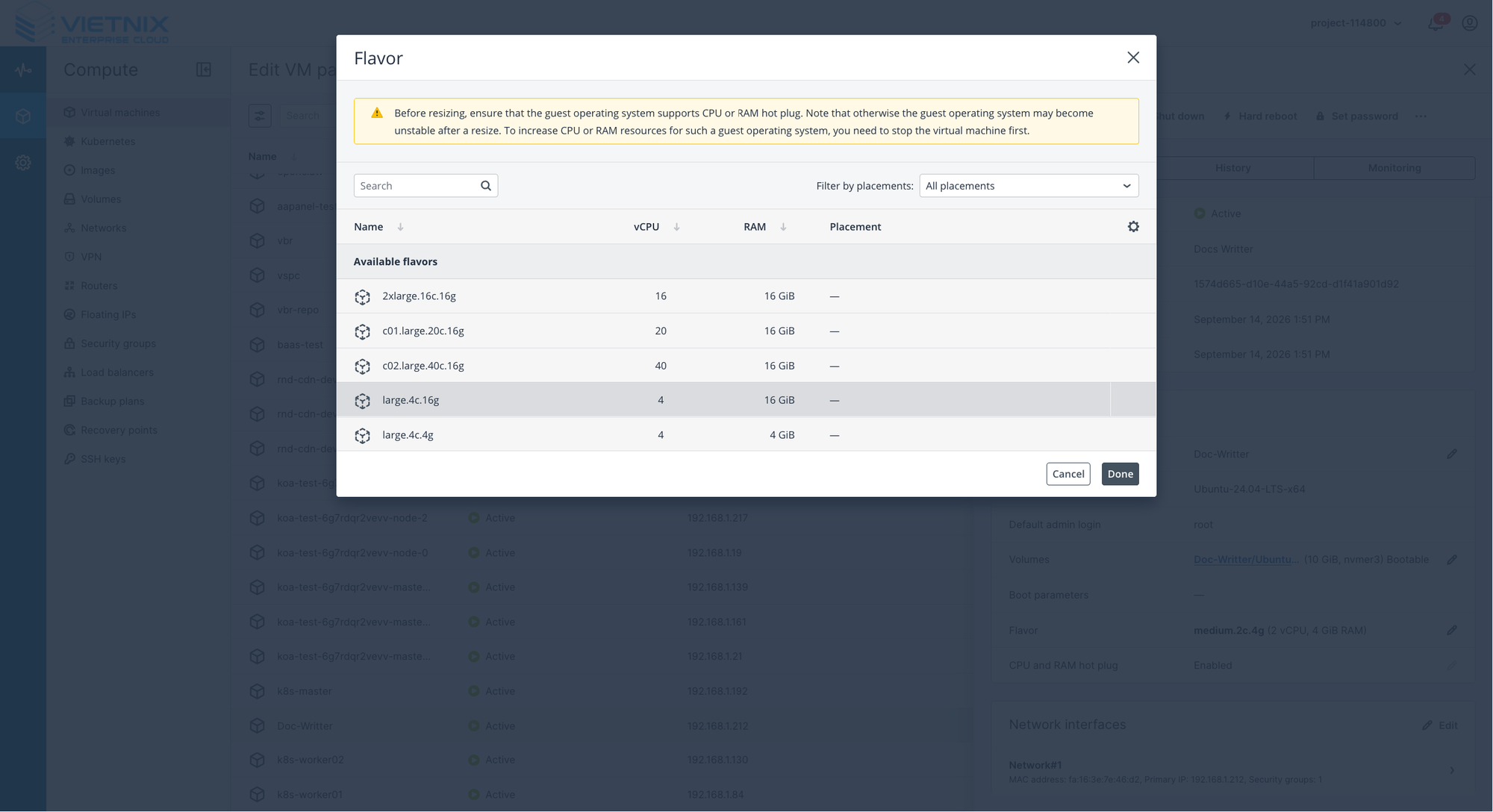
Danh sách được chia thành hai nhóm:
- Available flavors (Khả dụng) – flavor có thể được áp dụng cho VM đang chạy qua Hot Plug. Hãy chọn một trong các flavor này.
- Unavailable flavors (Không khả dụng) – flavor không thể áp dụng nếu không tắt máy (ví dụ vì làm thay đổi dung lượng disk, hoặc không tương thích với Hot Plug). Để dùng flavor này, hãy làm theo Cách 2: Cold resize bên dưới.
-
Kiểm tra lại cấu hình mới và nhấn Done
-
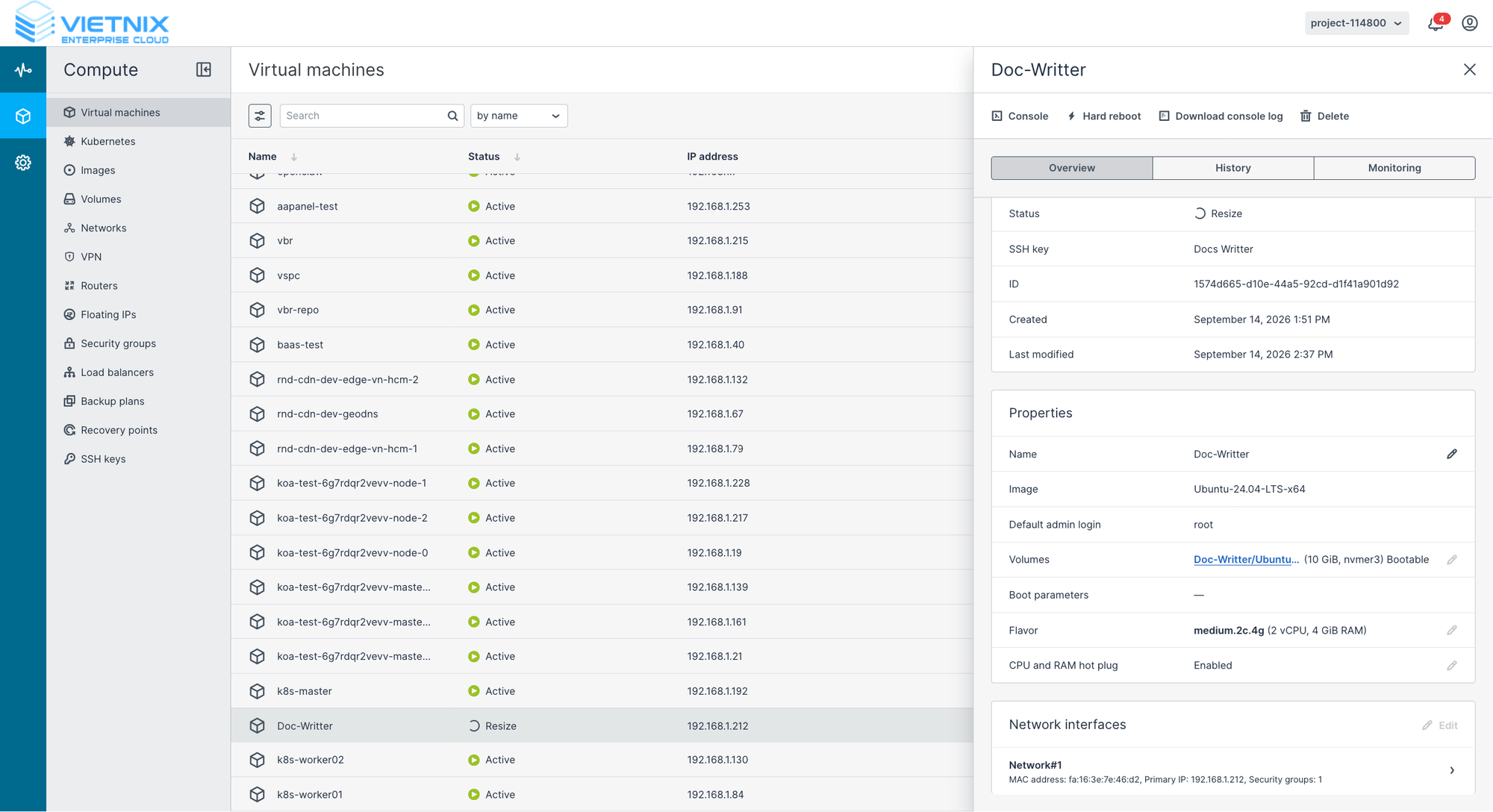
Trạng thái VM chuyển sang Resize trong khi thay đổi được áp dụng ở chế độ nền — VM vẫn tiếp tục chạy
-
Khi hoàn tất, Flavor mới được hiển thị (ví dụ
large.4c.16g) và VM trở về trạng thái Active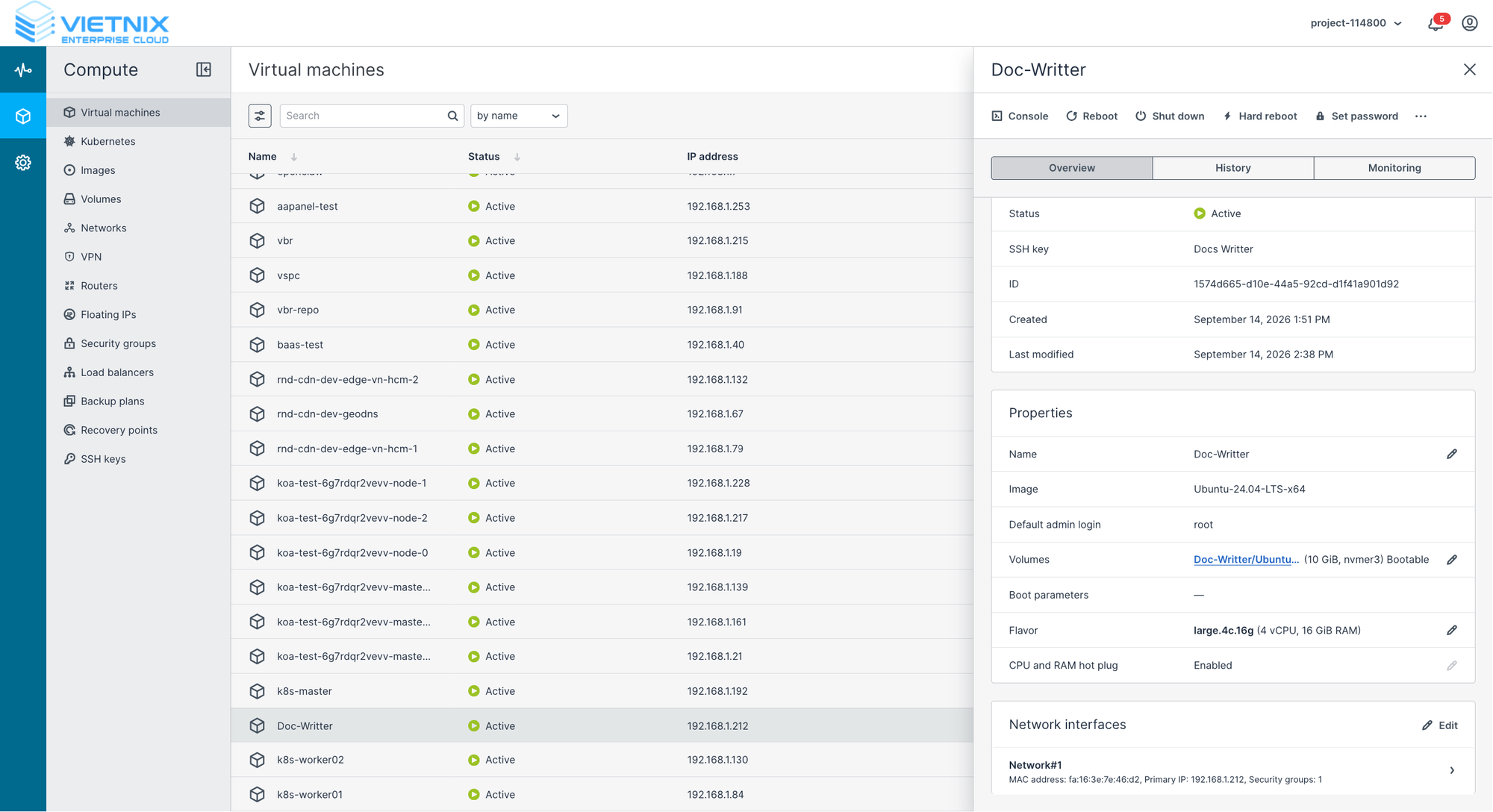
Trước khi thay đổi cấu hình, hãy đảm bảo hệ điều hành khách hỗ trợ Hot Plug CPU hoặc RAM. Nếu không, hệ điều hành khách có thể trở nên không ổn định sau khi resize. Để tăng CPU hoặc RAM cho hệ điều hành như vậy, bạn cần tắt máy ảo trước (xem Cách 2: Cold resize).
Chỉ những flavor được đánh dấu Available mới có thể áp dụng khi VM đang chạy. Nếu flavor bạn cần là Unavailable, hãy tắt VM và dùng cách cold resize.
Hot Plug phụ thuộc vào hệ điều hành khách. Một số hệ điều hành yêu cầu khởi động lại, hoặc thực hiện thao tác thủ công (ví dụ bật CPU online), trước khi tài nguyên mới được sử dụng. Hãy kiểm tra lại bên trong VM sau khi thay đổi.
Cách 2: Cold resize (đổi flavor)
Cold resize hoạt động với mọi VM, bất kể cài đặt Hot Plug. Đây là cách được khuyến nghị khi hạ cấp.
-
Đăng nhập vào Vietnix Cloud Dashboard
-
Truy cập Compute > Virtual Machines
-
Chọn VM và Shut down một cách nhẹ nhàng (xem Các thao tác VM)
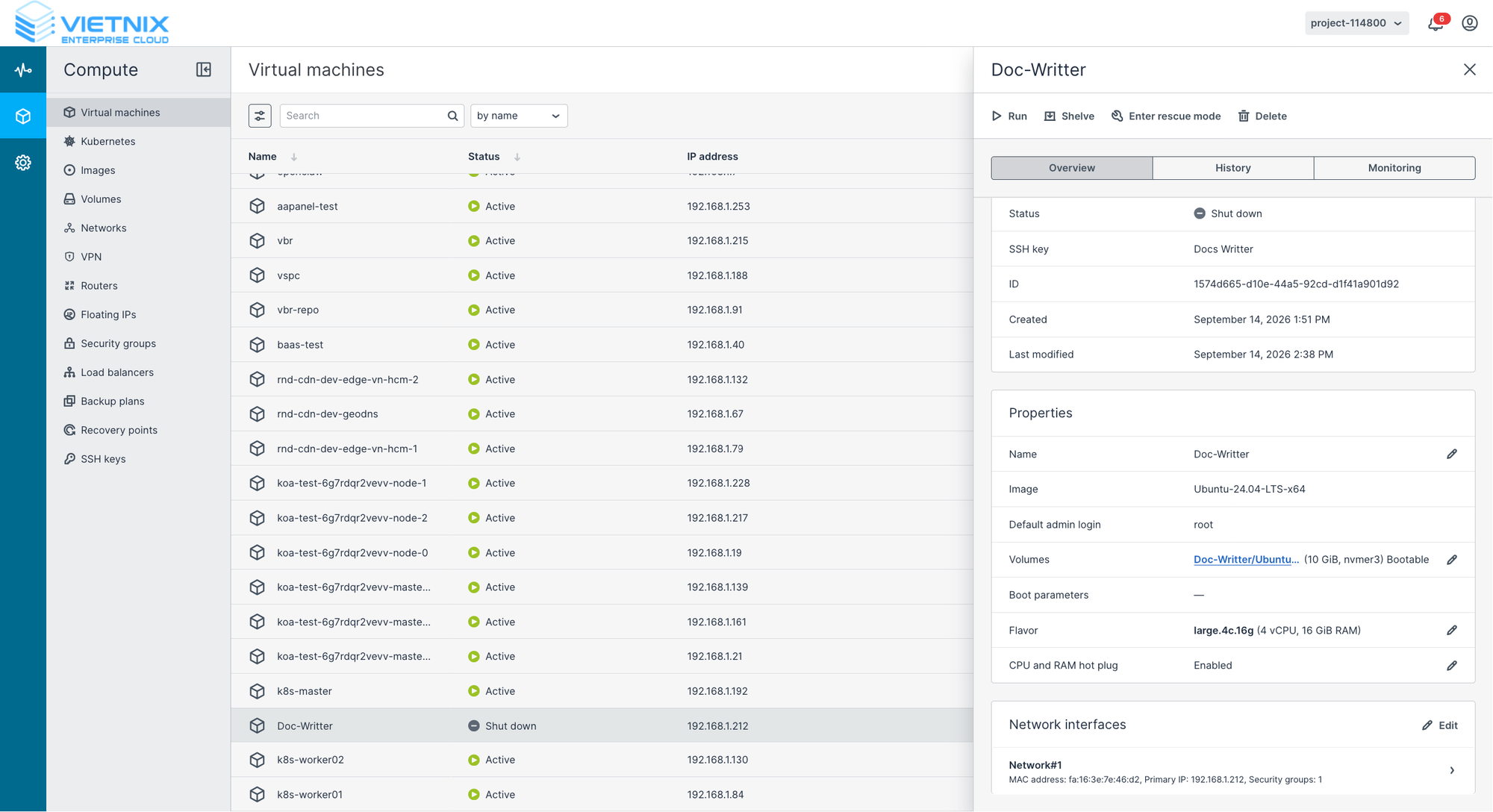
-
Khi VM đã dừng, nhấn vào biểu tượng chỉnh sửa (bút chì) cạnh Flavor và chọn flavor mục tiêu
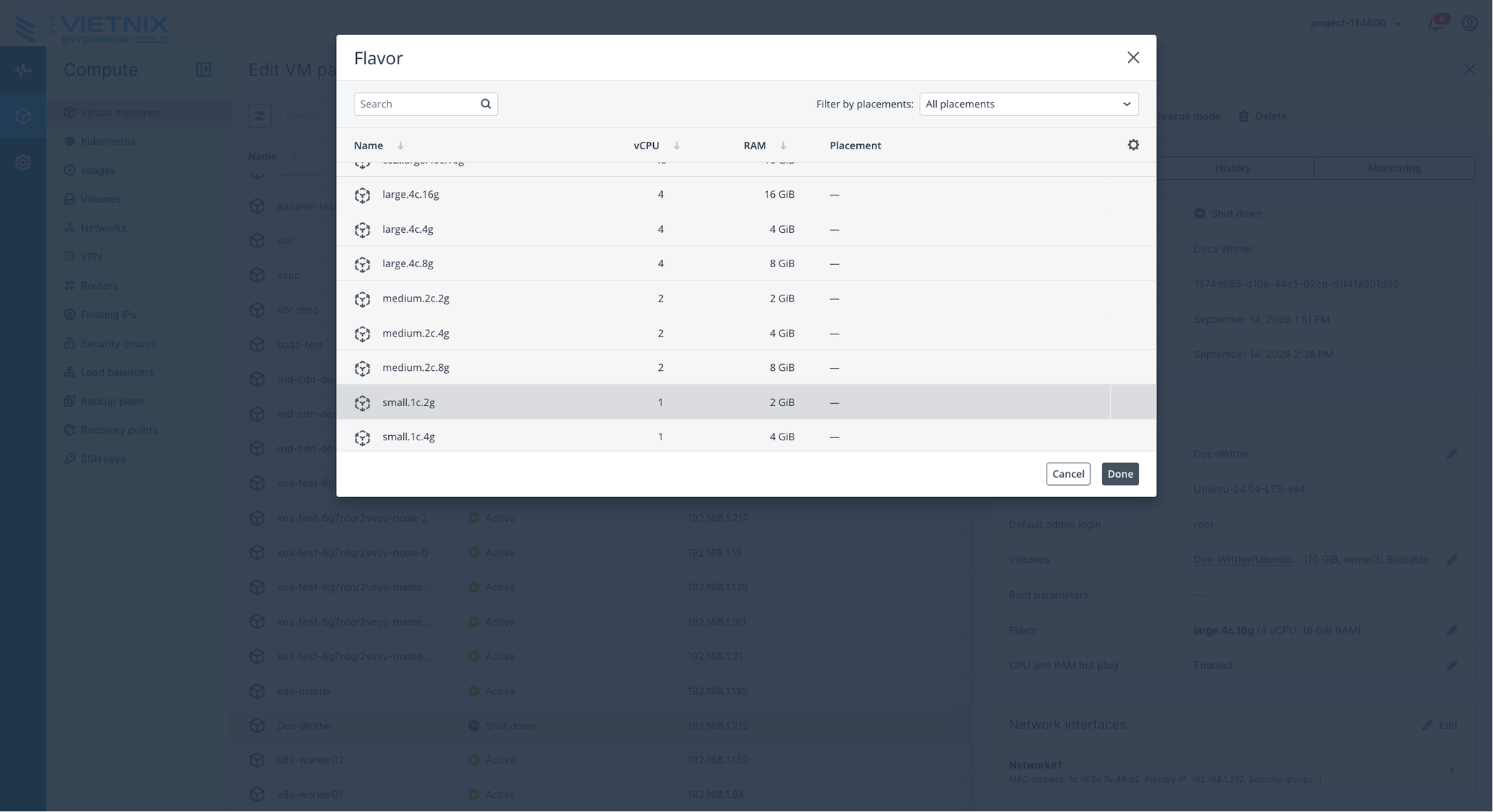
-
Kiểm tra lựa chọn và nhấn Done. Trạng thái VM chuyển sang Resize (Finishing resize)
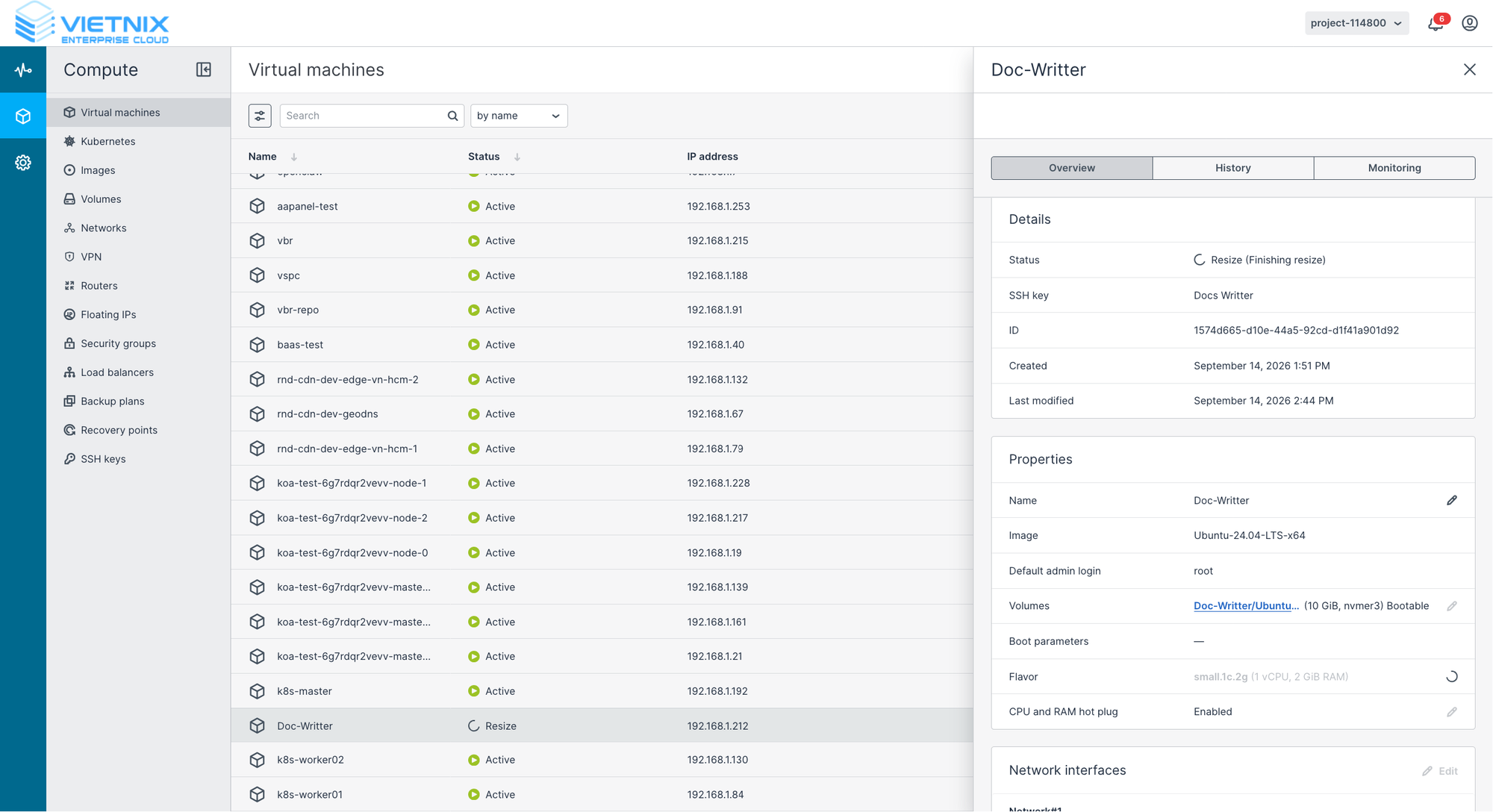
-
Khi hoàn tất, VM hiển thị flavor mới và vẫn ở trạng thái Shut down
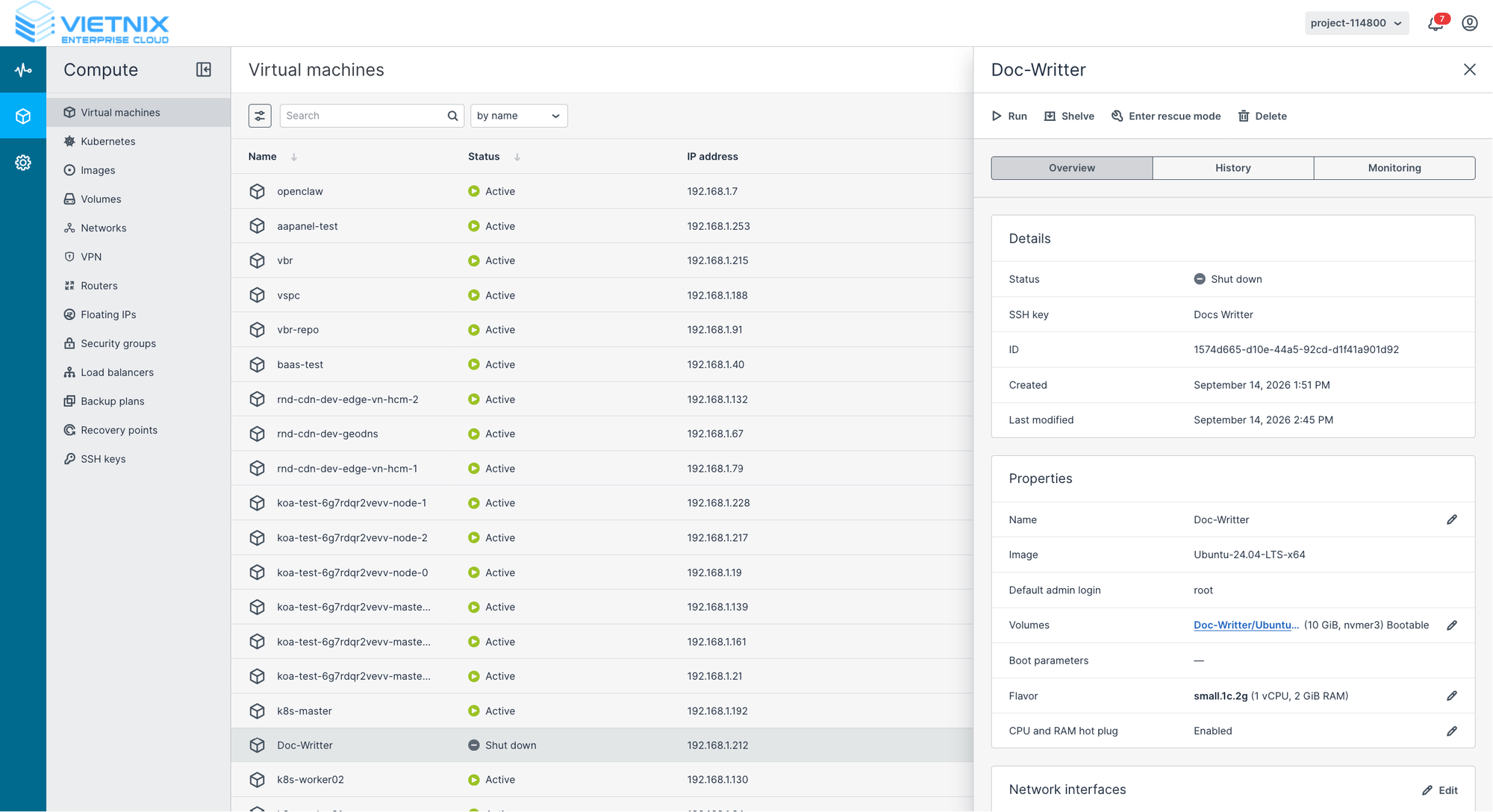
-
Nhấn Run để bật VM, sau đó kiểm tra rằng máy khởi động bình thường và ở trạng thái Active
Kiểm tra tài nguyên mới
Sau khi cấu hình được áp dụng, xác nhận CPU và RAM mới từ bên trong VM:
Linux
nproc          # số lượng vCPU
lscpu          # thông tin CPU
free -h        # tổng dung lượng bộ nhớ
Windows
Mở Task Manager > Performance và kiểm tra mục CPU và Memory.
Nâng cấp và Hạ cấp
| Khía cạnh | Nâng cấp (tăng CPU/RAM) | Hạ cấp (giảm CPU/RAM) |
|---|---|---|
| Mục đích | Đáp ứng tải lớn hơn, cải thiện hiệu năng | Giảm chi phí khi tài nguyên dư thừa |
| Hot Plug | Hoạt động khi Hot Plug được bật | Hot Plug (đặc biệt là hot-unplug RAM) có thể không hoạt động ổn định trên mọi hệ điều hành |
| Cách khuyến nghị | Hot Plug resize | Cold resize (tắt máy trước) |
| Dung lượng disk | Không đổi | Không đổi — ổ đĩa khởi động không thể thu nhỏ |
| Rủi ro chính | Project không đủ quota | Hệ điều hành hoặc ứng dụng có thể không đủ tài nguyên và khởi động thất bại |
Những điều cần lưu ý
- Disk không bao giờ được thay đổi kích thước khi đổi flavor. Để thu nhỏ lưu trữ, bạn phải di chuyển dữ liệu sang volume nhỏ hơn; để tăng dung lượng, xem Mở rộng Volume.
- Hạ cấp RAM qua Hot Plug (rút bộ nhớ khỏi hệ điều hành đang chạy) không được mọi hệ điều hành khách hỗ trợ. Nên tắt VM trước.
- Đảm bảo flavor mục tiêu vẫn đáp ứng yêu cầu tối thiểu của hệ điều hành và ứng dụng trước khi hạ cấp.
- Thay đổi cấu hình làm thay đổi tài nguyên được tính phí cho project — hãy xem lại Hướng dẫn chọn Flavor và bảng giá trước khi xác nhận.
- Nếu thao tác thay đổi cấu hình thất bại hoặc VM không khởi động được sau khi hạ cấp, hãy khôi phục flavor trước đó hoặc phục hồi từ snapshot bạn đã tạo trước đó.
Tài nguyên liên quan
- Các thao tác VM - Học cách tắt, khởi động lại và quản lý vòng đời VM
- Giám sát - Theo dõi mức sử dụng CPU và RAM trước và sau khi thay đổi cấu hình
- Tạo Snapshot - Sao lưu volume trước khi đổi flavor
- Mở rộng Volume - Tăng dung lượng volume khởi động hoặc volume dữ liệu khi cần thêm lưu trữ