Các thao tác với máy ảo
Sau khi tạo máy ảo (VM), bạn có thể cần thực hiện các thao tác khác nhau để quản lý vòng đời của nó. Phần này bao gồm các thao tác VM có sẵn và cách sử dụng chúng hiệu quả.
Các thao tác VM hiện có
- Console - Truy cập console của VM để tương tác trực tiếp.
- Reboot – Khởi động lại VM một cách nhẹ nhàng.
- Shut down – Tắt VM một cách nhẹ nhàng.
- Hard reboot – Buộc khởi động lại VM (như nhấn nút reset).
- Power off – Buộc tắt nguồn VM (như cắt điện).
- Shelve – Đưa VM vào trạng thái tạm ngưng và giải phóng tài nguyên.
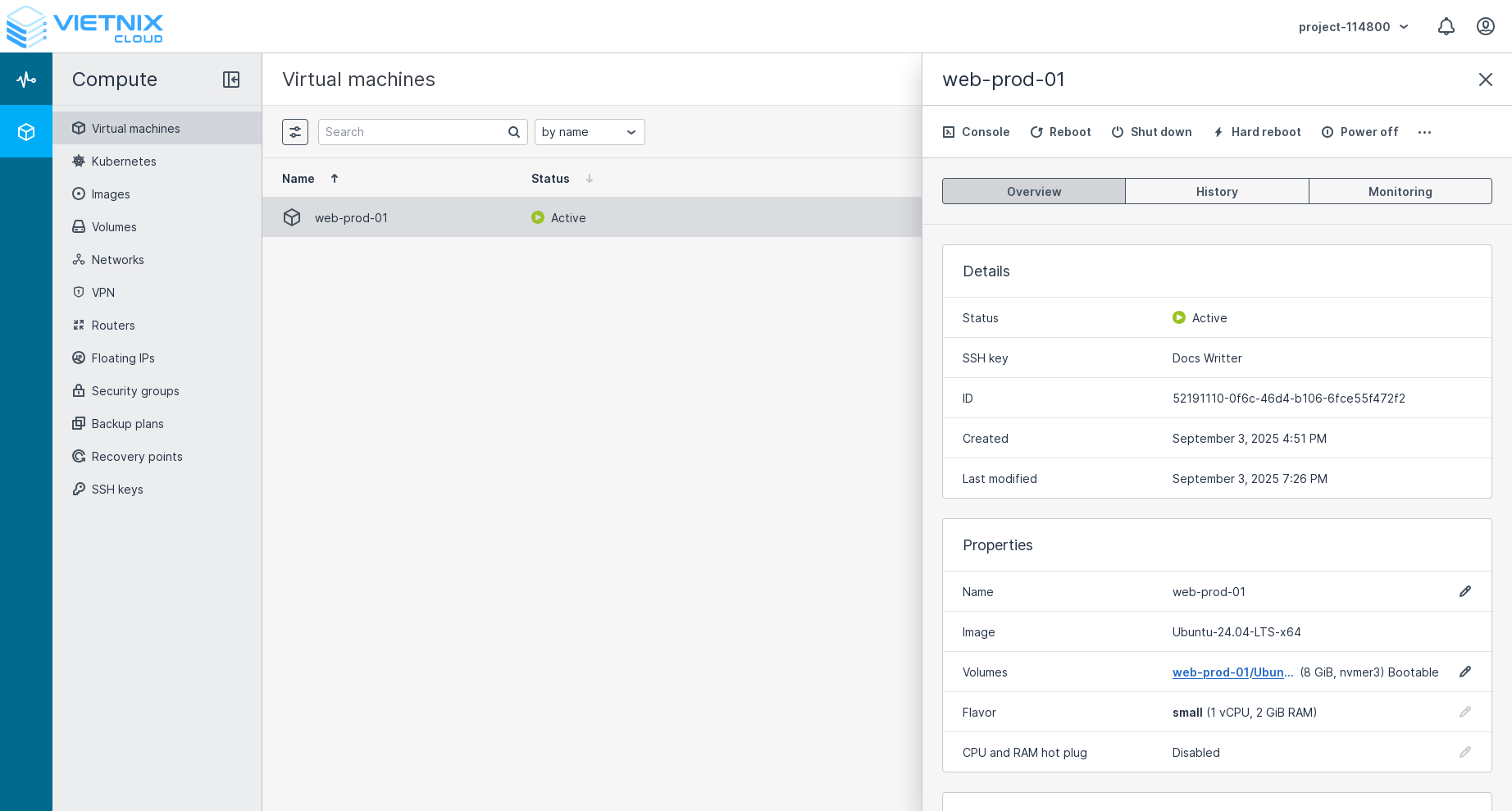 Chọn VM bạn muốn điều khiển, sau đó chọn thao tác mong muốn từ menu
Console
Console cho phép bạn truy cập console của VM trực tiếp từ Vietnix Cloud Console. Điều này hữu ích cho việc khắc phục sự cố, thực hiện các tác vụ bảo trì hoặc tương tác với VM khi không thể truy cập từ xa.
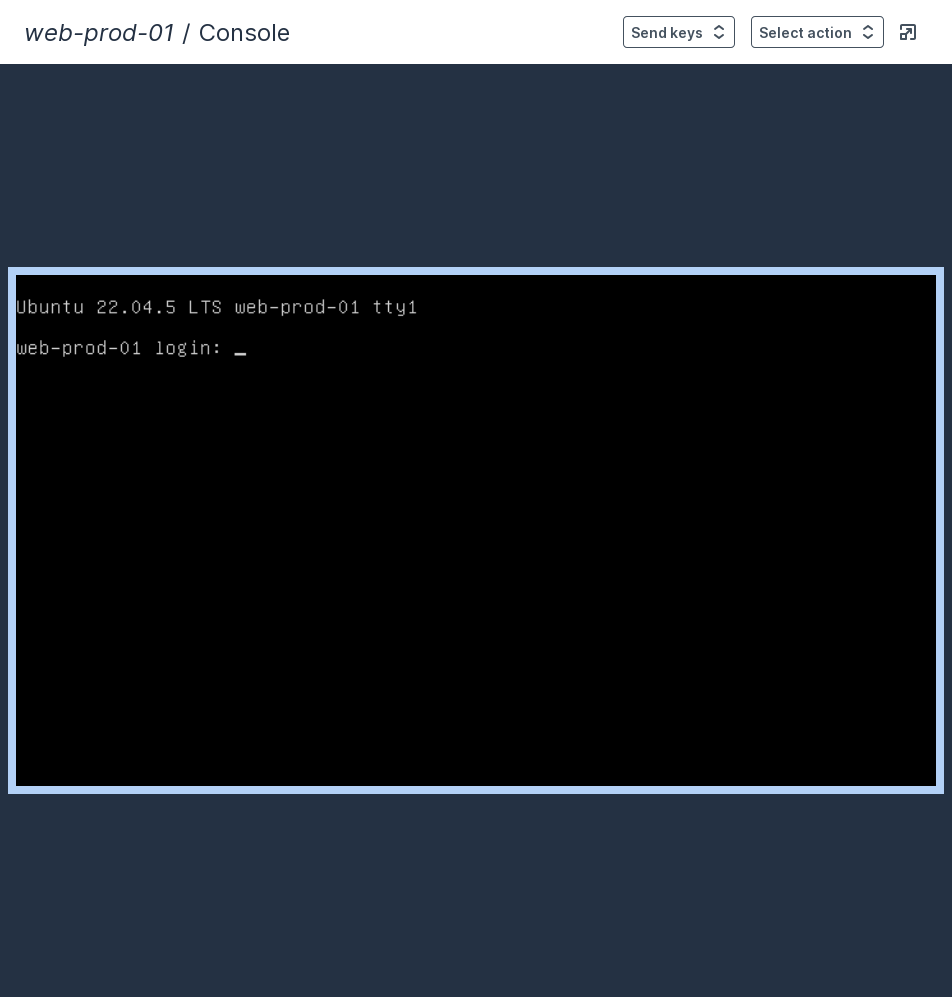
Chúng tôi hỗ trợ truy cập từ xa đến console VM. Bạn có thể tìm hiểu cách Remote đến VM tại Truy cập từ xa.
Reboot
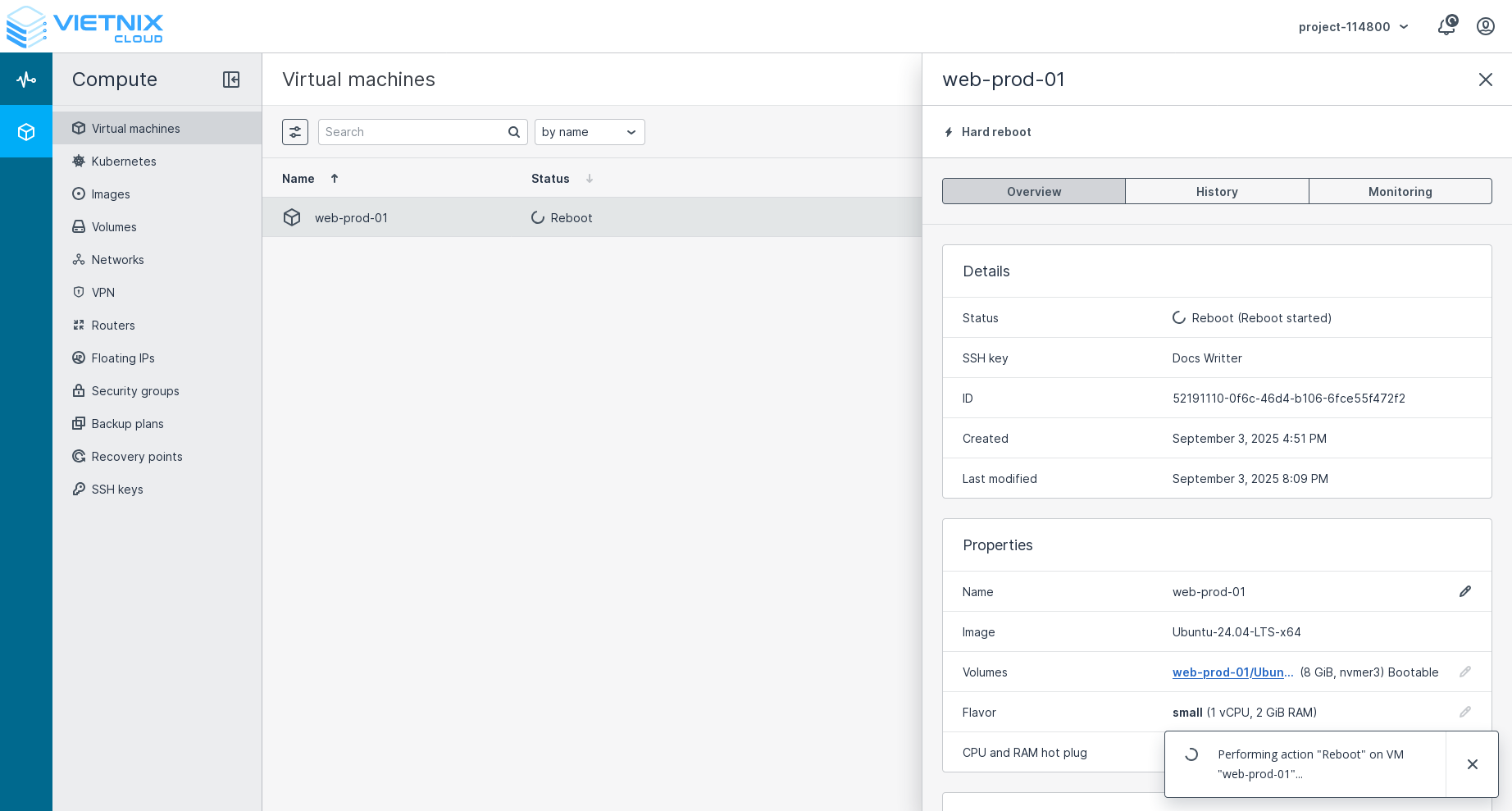 Nhấn nút reboot. Thao tác này sẽ khởi động lại VM. Sẽ mất vài phút để VM trở lại trực tuyến.
Thao tác reboot thực hiện ngay lập tức mà không có hộp thoại xác nhận. Hãy chắc chắn bạn muốn reboot VM trước khi nhấn nút này.
Shut down
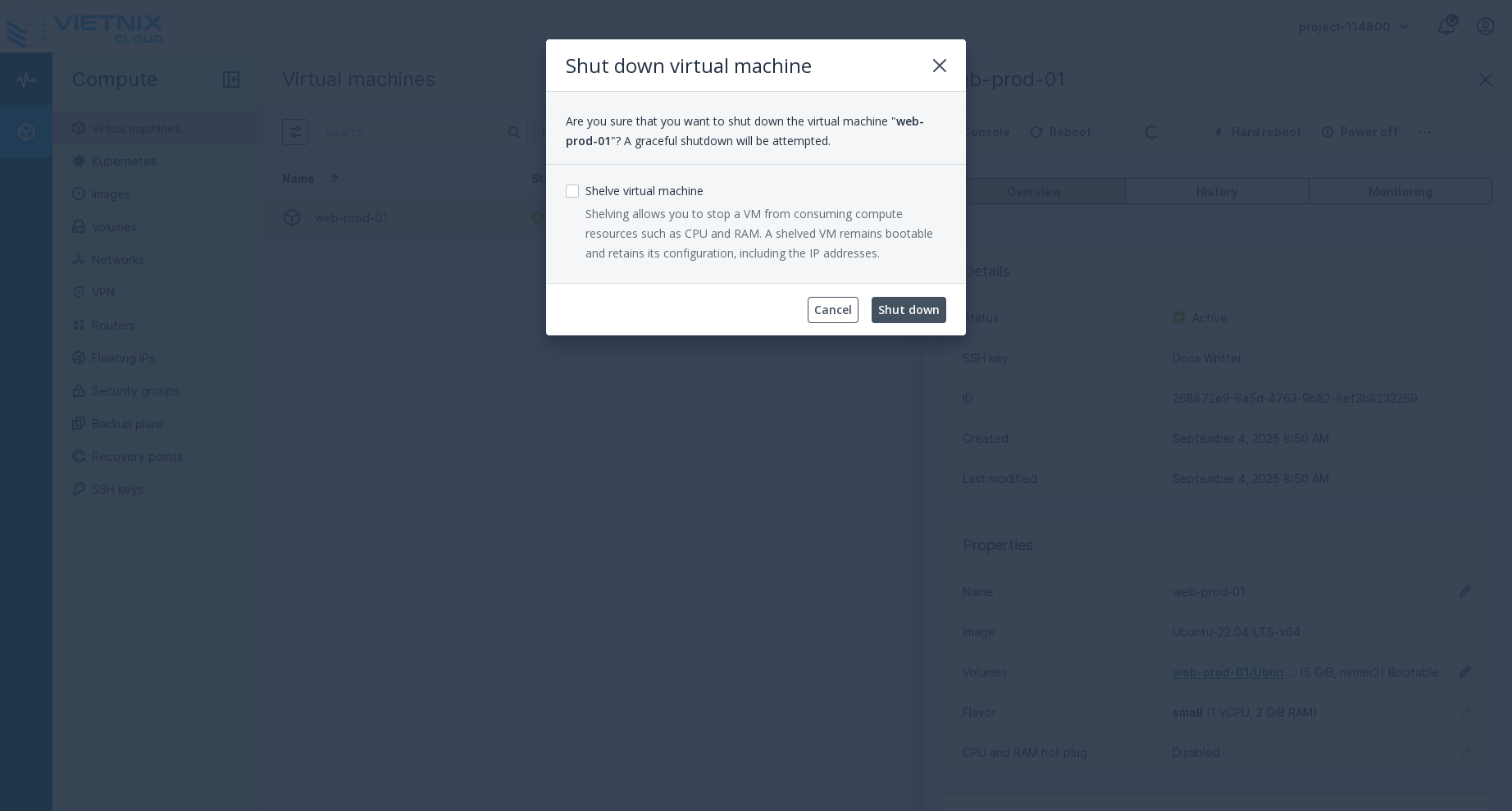 Nhấn nút shut down. Thao tác này sẽ tắt hệ điều hành của VM một cách nhẹ nhàng. Không giống như thao tác reboot, shut down yêu cầu xác nhận thông qua hộp thoại trước khi tiến hành.
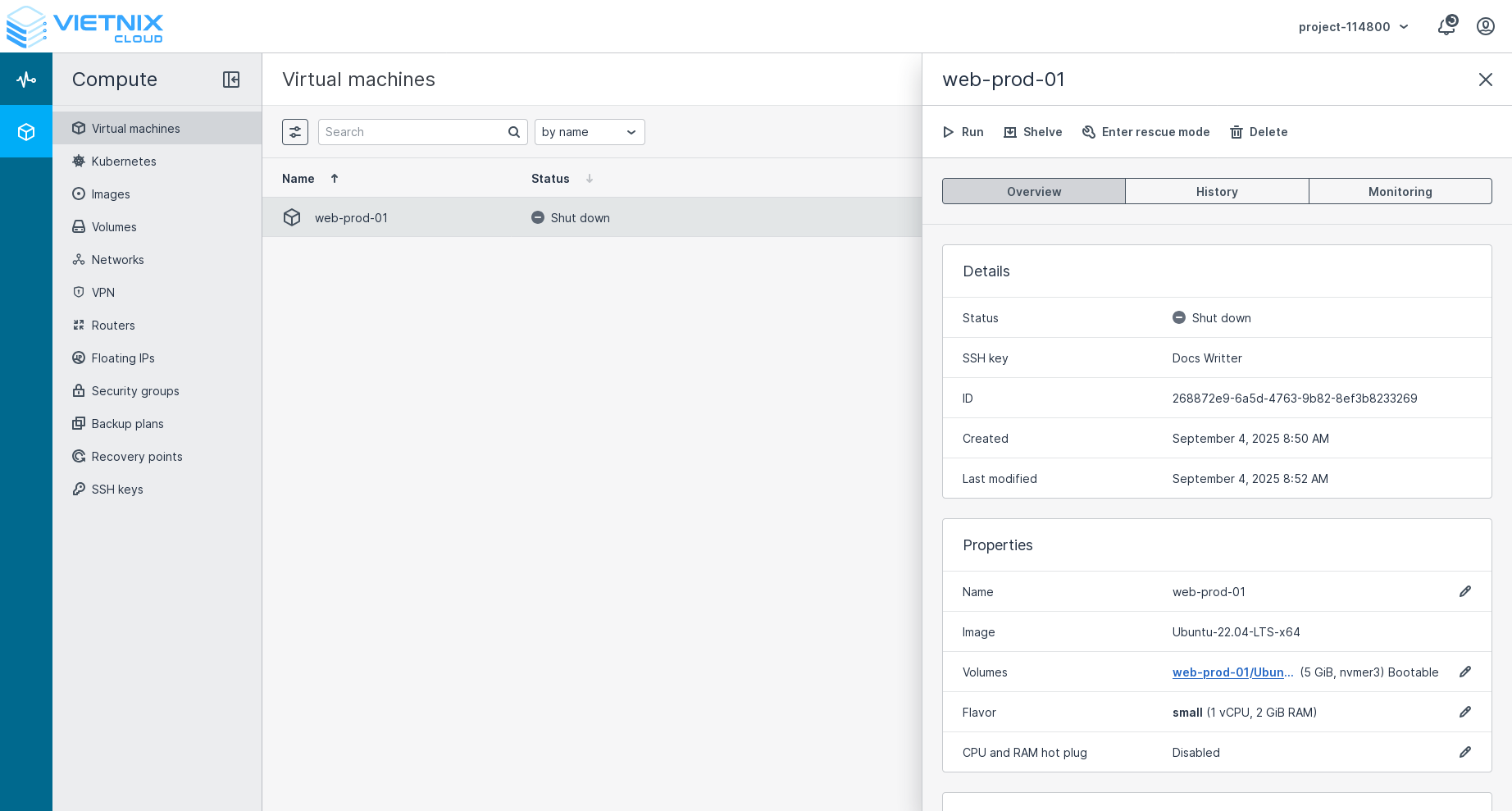 Sau khi VM được tắt, bạn có thể chạy lại, shelve hoặc vào chế độ rescue.
Hard reboot
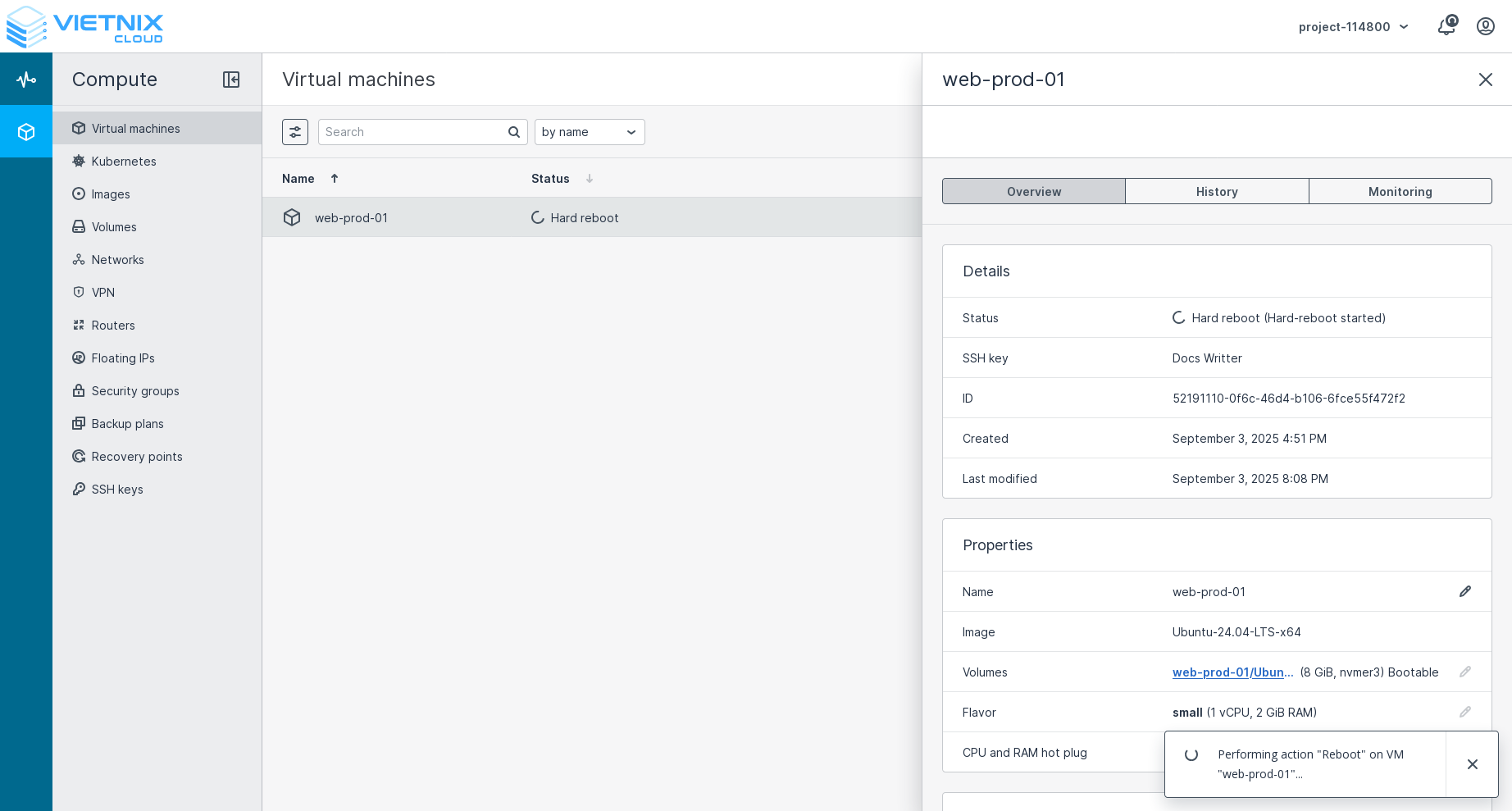 Nhấn nút hard reboot. Thao tác này sẽ buộc khởi động lại VM mà không tắt nó một cách nhẹ nhàng. Nó tương tự như nhấn nút reset trên máy vật lý. Sử dụng tùy chọn này nếu VM không phản hồi và không thể reboot bình thường.
Thao tác hard reboot thực hiện ngay lập tức mà không có hộp thoại xác nhận. Hãy chắc chắn bạn muốn hard reboot VM trước khi nhấn nút này.
Power off
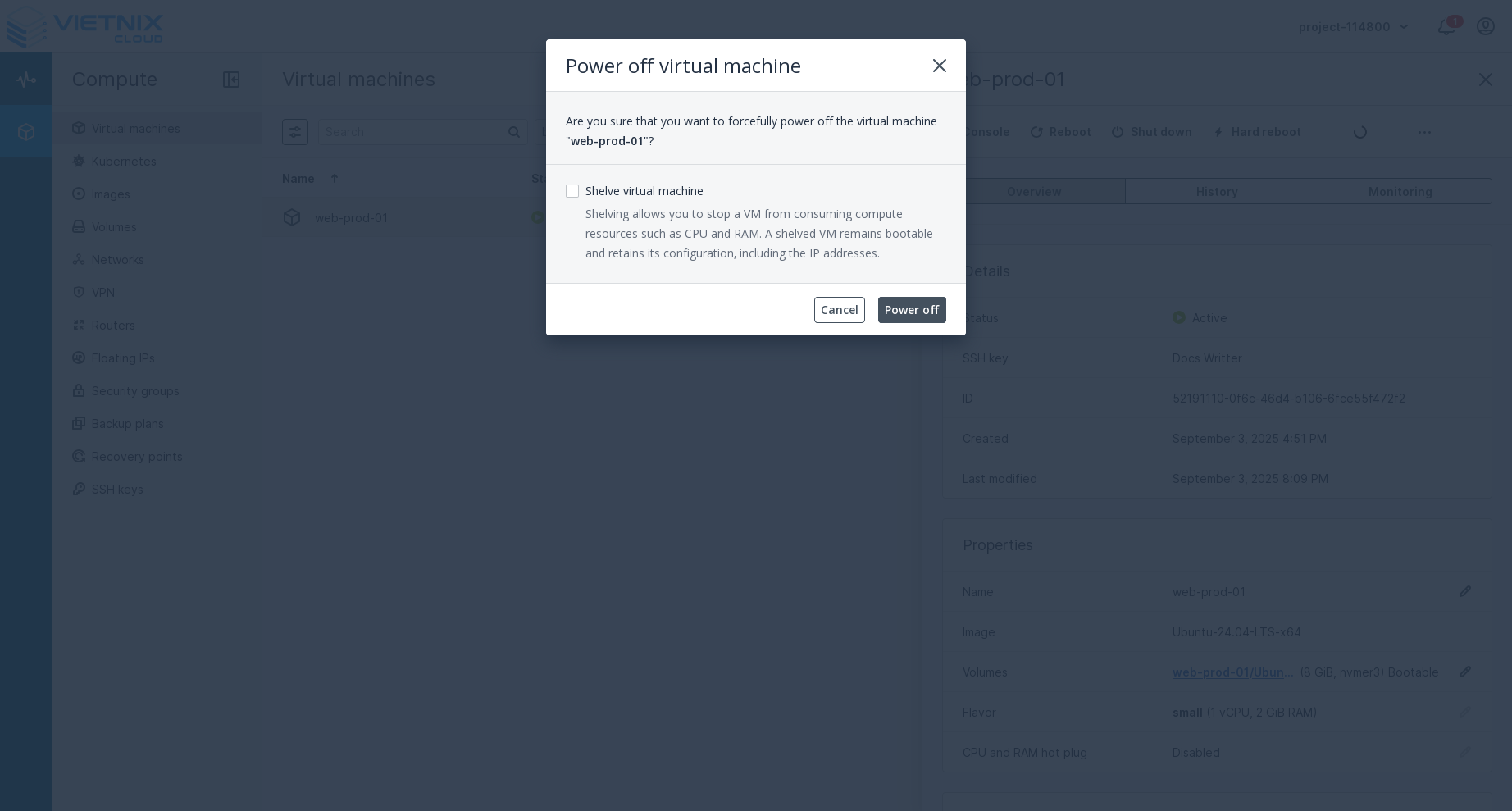 Nhấn nút power off. Thao tác này sẽ buộc tắt nguồn VM mà không tắt nó một cách nhẹ nhàng. Nó tương tự như cắt điện cho máy vật lý. Sử dụng tùy chọn này nếu VM không phản hồi và không thể tắt bình thường.
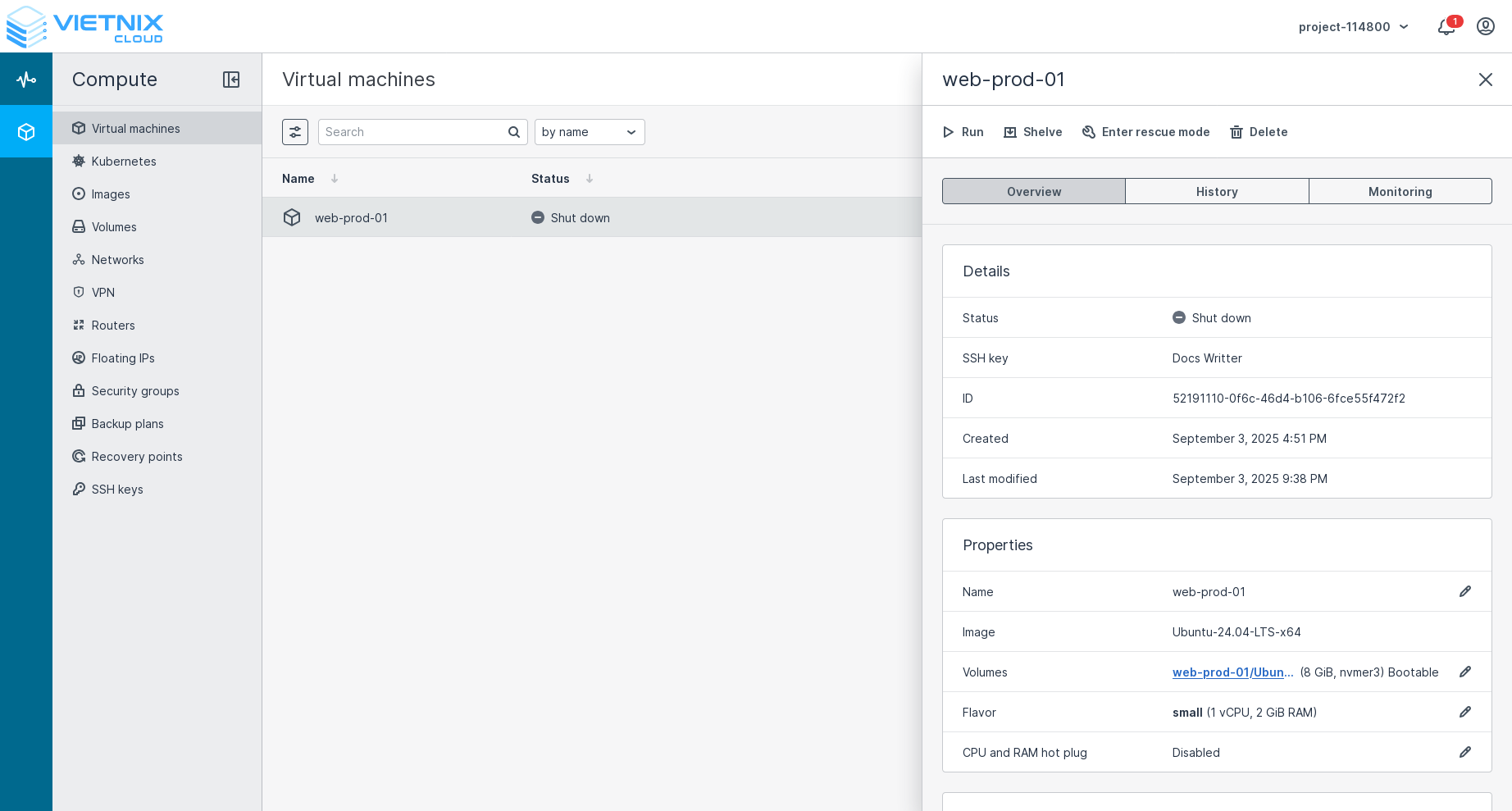 Sau khi VM được tắt nguồn, bạn có thể chạy lại, shelve hoặc vào chế độ rescue.
Shelve
Shelving cho phép bạn dừng một VM tiêu thụ tài nguyên tính toán như CPU và RAM. Một VM đã shelve vẫn có thể khởi động và giữ nguyên cấu hình của nó, bao gồm các địa chỉ IP.
Bạn có thể shelve một VM với các tùy chọn để shelve khi bạn shut down hoặc power off VM, hoặc shelve nó sau khi VM đã được tắt.

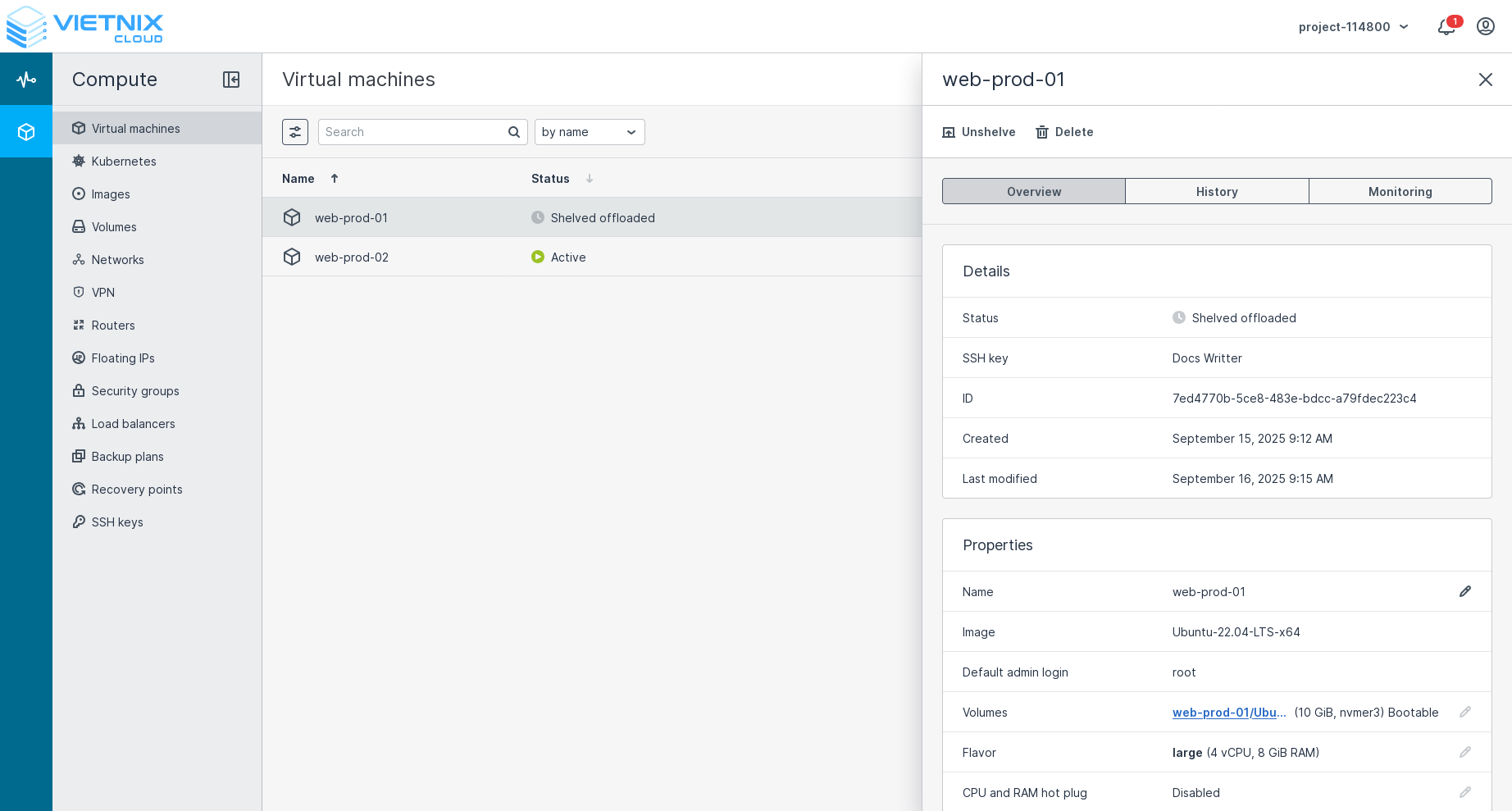
Một VM đã shelve ngăn bạn thực hiện một số hành động nhất định để giữ nó ở trạng thái nhất quán và tránh mất dữ liệu như:
- Chạy
- Vào chế độ rescue
- Các thao tác mạng (Gắn/tháo mạng, Thay đổi security group, v.v.)
- Tạo snapshot
- Khôi phục snapshot
- Gắn/tháo volume
So sánh các thao tác điều khiển VM
Bảng sau so sánh các thao tác điều khiển VM khác nhau:
| Thao tác | Mô tả | Phương thức | Trường hợp sử dụng | Yêu cầu xác nhận | Mức độ rủi ro |
|---|---|---|---|---|---|
| Reboot | Khởi động lại VM | Nhẹ nhàng - tắt và khởi động lại OS đúng cách | Bảo trì định kỳ, áp dụng cập nhật | Không | Thấp |
| Shut down | Tắt VM | Nhẹ nhàng - tắt OS đúng cách | Khi VM không cần tạm thời | Có | Thấp |
| Hard reboot | Buộc VM khởi động lại | Mạnh mẽ - tương tự nhấn nút reset | Khi VM không phản hồi với reboot bình thường | Không | Trung bình |
| Power off | Buộc VM tắt nguồn | Mạnh mẽ - tương tự cắt điện | Khi VM không thể tắt bình thường | Có | Cao |
| Shelve | Dừng VM và giải phóng tài nguyên | Giữ trạng thái - lưu trạng thái hiện tại vào đĩa | Khi bạn muốn tạm ngưng VM mà không xóa hoặc mất dữ liệu | Không | Thấp |
Các thao tác mạnh mẽ (Hard reboot và Power off) có thể dẫn đến mất dữ liệu hoặc hỏng hệ thống tệp nếu được thực hiện trong khi các thao tác đĩa đang diễn ra.
Các thao tác VM bổ sung
- Set password - Đặt và thay đổi mật khẩu của máy ảo.
- Enter rescue mode – Boot VM vào chế độ rescue để khắc phục sự cố.
- Download console log – Lấy log console của VM để debug.
- Delete – Xóa vĩnh viễn VM.
Set password
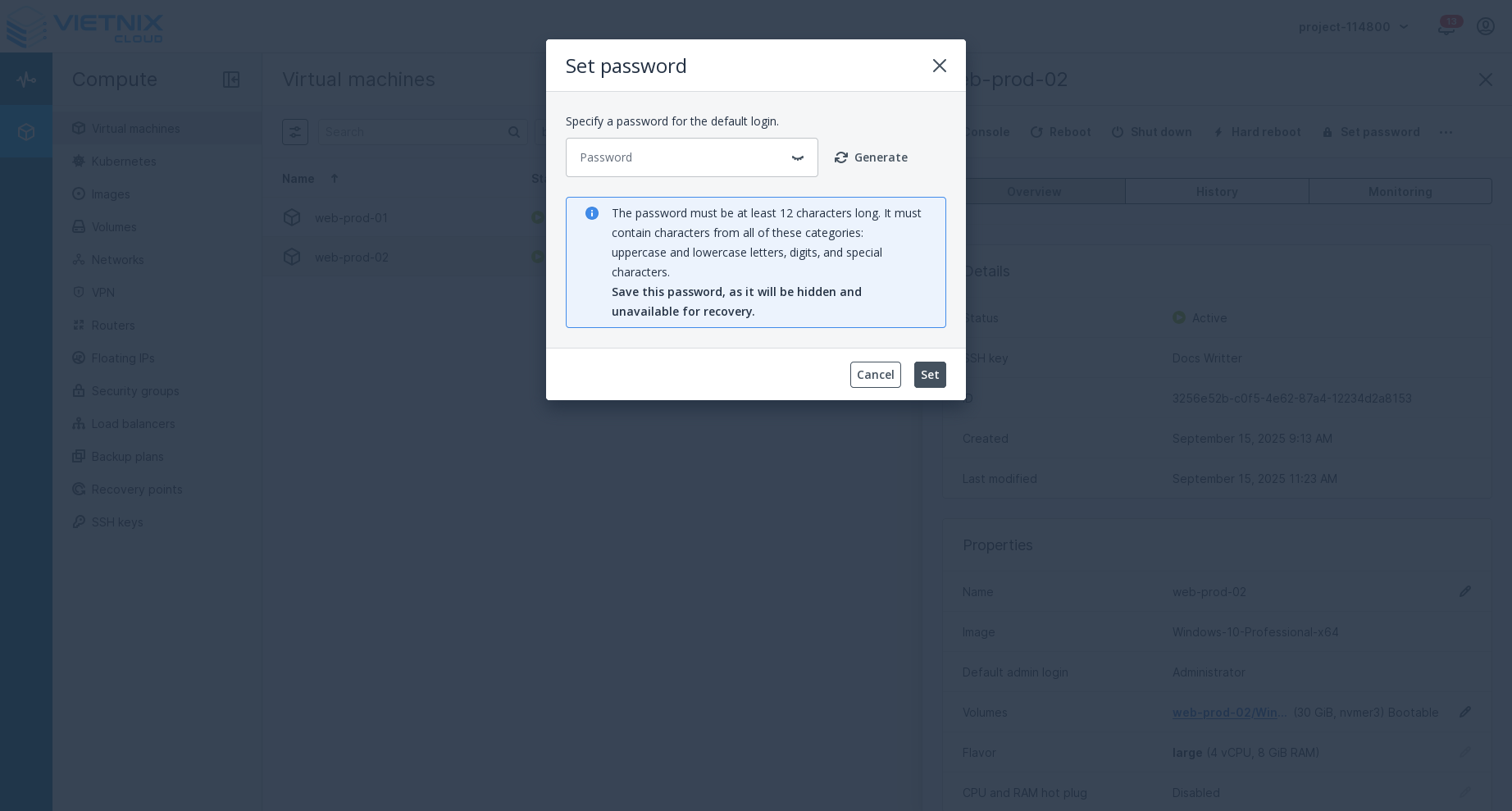 Nhấn nút "Set Password". Thao tác này cho phép bạn đặt hoặc thay đổi mật khẩu cho VM. Bạn sẽ được yêu cầu nhập mật khẩu mới và xác nhận trước khi tiếp tục.
Đặt mật khẩu cho VM Linux chỉ hỗ trợ đặt mật khẩu cho tài khoản root.
Việc đặt mật khẩu sẽ áp dụng ngay lập tức. Bạn không cần phải khởi động lại VM.
Enter rescue mode
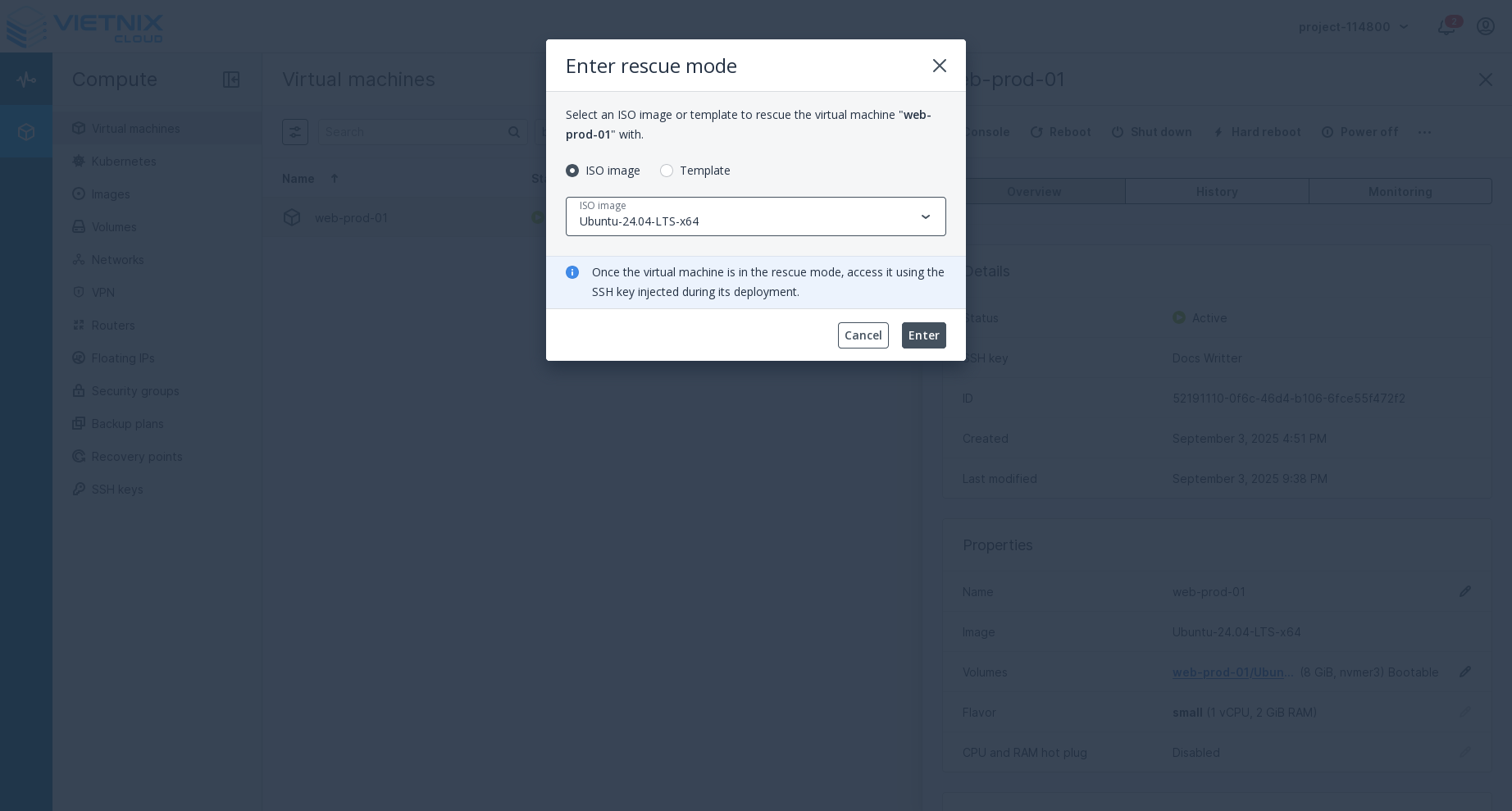 Nhấn nút "Enter Rescue Mode". Thao tác này sẽ boot VM vào chế độ rescue, đây là môi trường tối thiểu được sử dụng để khắc phục sự cố và sửa chữa các vấn đề với hệ điều hành của VM. Bạn sẽ được nhắc chọn image/template rescue trước khi tiến hành.
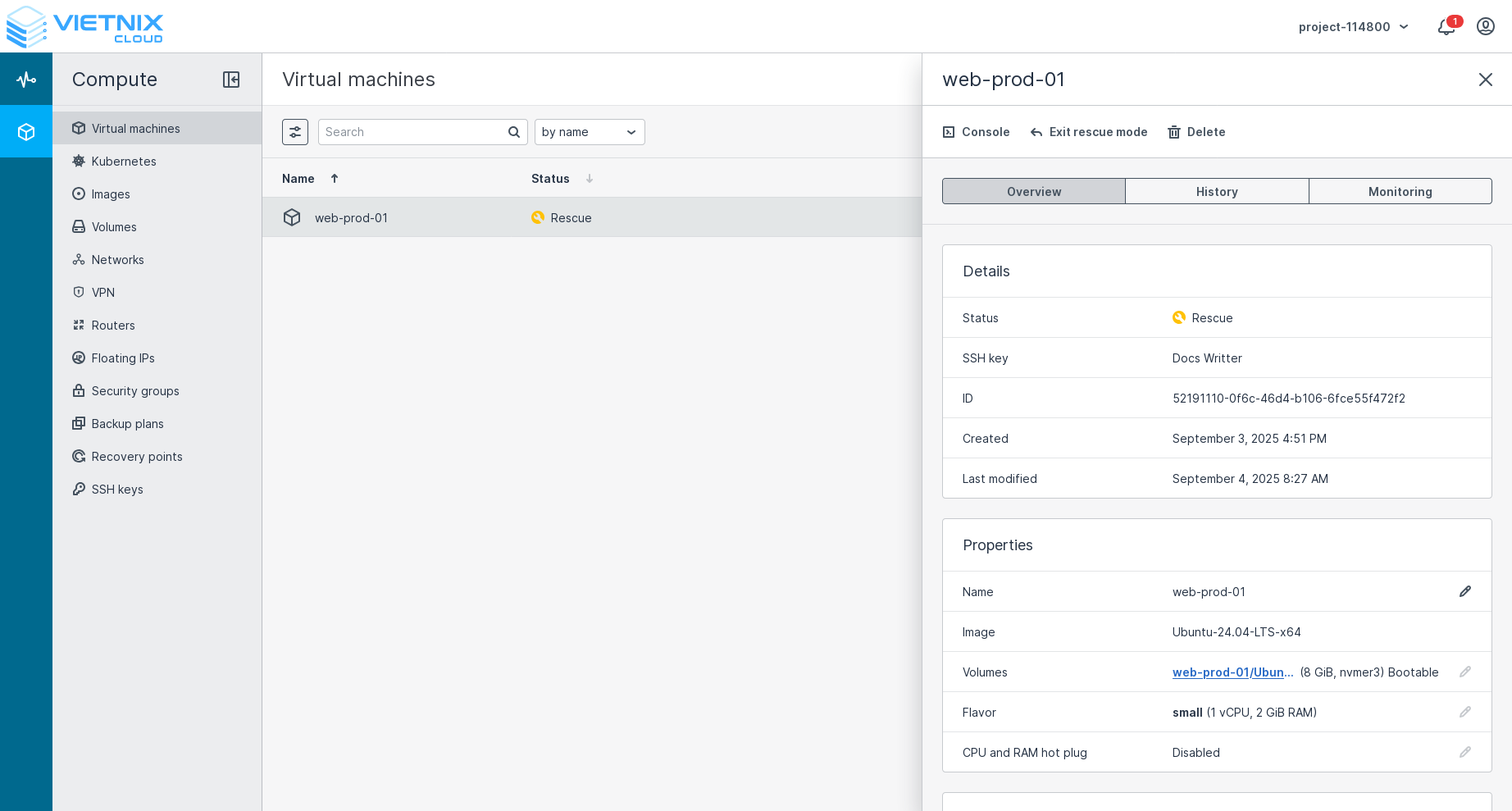 Sau khi vào chế độ rescue, bạn có thể truy cập console của VM để thực hiện các sửa chữa hoặc chẩn đoán cần thiết.
Vào chế độ rescue sẽ tạm thời làm cho VM không khả dụng cho các hoạt động bình thường. Đảm bảo bạn đã lưu bất kỳ dữ liệu quan trọng nào trước khi tiến hành. Thoát khỏi chế độ rescue sẽ reboot VM, có thể dẫn đến mất dữ liệu nếu có các thay đổi chưa được lưu.
Download console log
Thao tác "Download console log" cho phép bạn lấy output console của VM dưới dạng tệp văn bản. Log này chứa thông báo boot, log hệ thống và output console khác có thể có giá trị để khắc phục sự cố với VM của bạn.
Để tải xuống console log:
- Chọn VM từ danh sách instances của bạn
- Nhấp vào tùy chọn "Download console log" từ menu actions
- Tệp log sẽ được tải xuống máy local của bạn
Console logs đặc biệt hữu ích khi VM không boot đúng cách hoặc đang gặp sự cố ngăn cản truy cập bình thường. Chúng có thể giúp xác định lỗi boot, kernel panic hoặc các vấn đề cấp hệ thống khác.
Delete
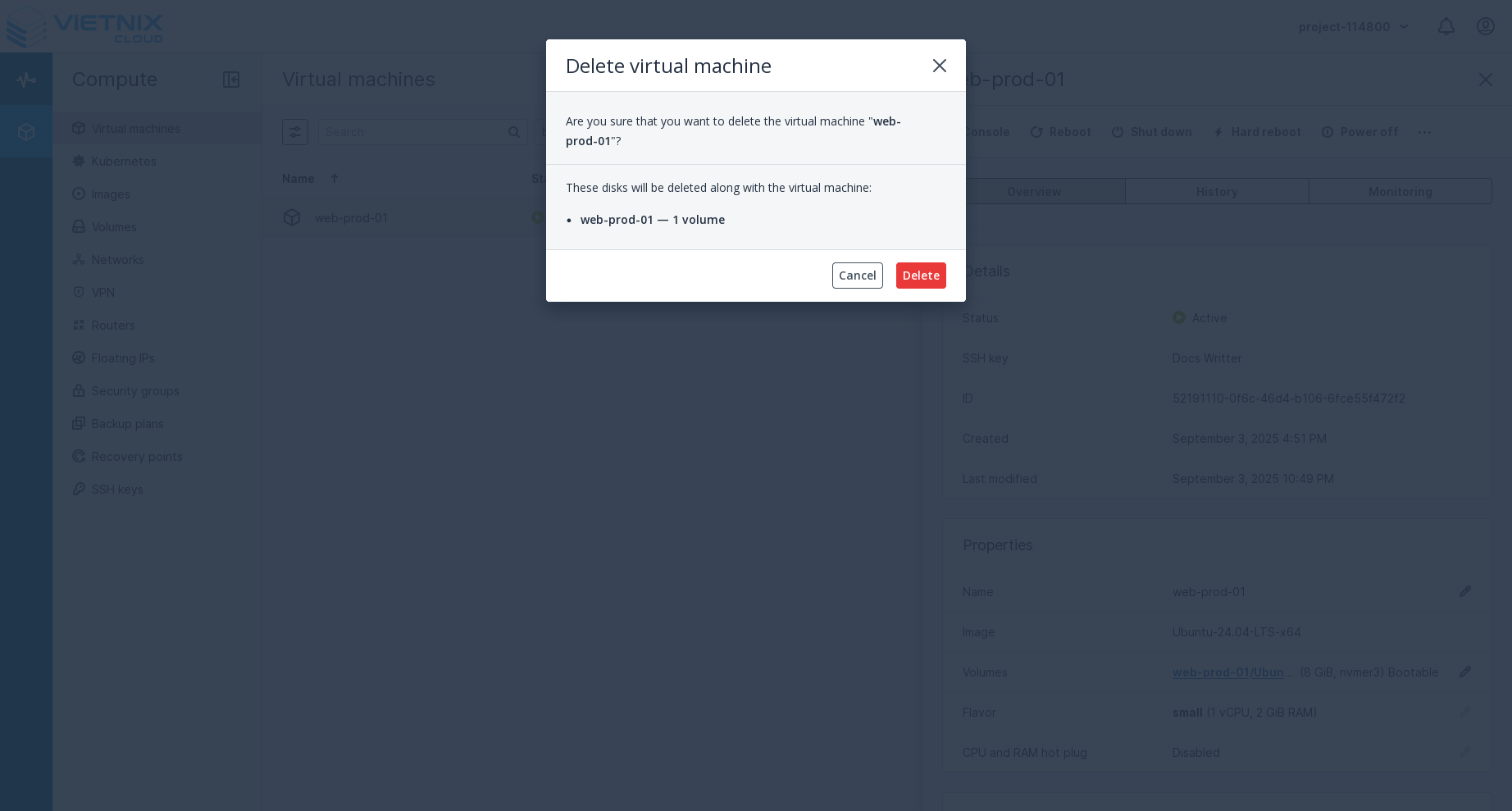 Nhấn nút "Delete". Thao tác này sẽ xóa vĩnh viễn VM. Bạn sẽ được nhắc xác nhận việc xóa trước khi tiến hành.
Tài nguyên liên quan
- Remote Access - Học cách kết nối và tương tác với console máy ảo của bạn
- Monitoring VM - Khám phá các công cụ và kỹ thuật để giám sát hiệu suất máy ảo của bạn
- Thay đổi cấu hình VM - Học cách nâng cấp hoặc hạ cấp CPU và RAM cho máy ảo