Xác thực hai yếu tố (2FA)
Xác thực hai yếu tố (2FA) là gì?
Xác thực hai yếu tố (2FA) là một lớp bảo mật bổ sung để bảo vệ tài khoản Vietnix Cloud Console. Bạn có thể sử dụng một trong các cách sau:
Cách thiết lập 2FA cho tài khoản Vietnix Cloud
Phần này sẽ hướng dẫn bạn các bước để bật Xác thực hai yếu tố (2FA) cho tài khoản Vietnix Cloud của bạn.
Google Authenticator
Google Authenticator là ứng dụng xác thực miễn phí, đơn giản do Google phát triển. Ứng dụng tạo mật khẩu một lần theo thời gian (TOTP) cho 2FA và có sẵn trên cả Android và iOS.
Yêu cầu
- Điện thoại thông minh (Android hoặc iOS)
- Đã cài đặt ứng dụng Google Authenticator:
- Google Play Store (Android)
- App Store (iOS)
Các bước thiết lập
-
Đăng nhập vào tài khoản Vietnix Cloud.
-
Nhấp vào biểu tượng người dùng ở góc trên bên phải và chọn Configure 2FA.
-
Mã QR sẽ được hiển thị trên màn hình.
-
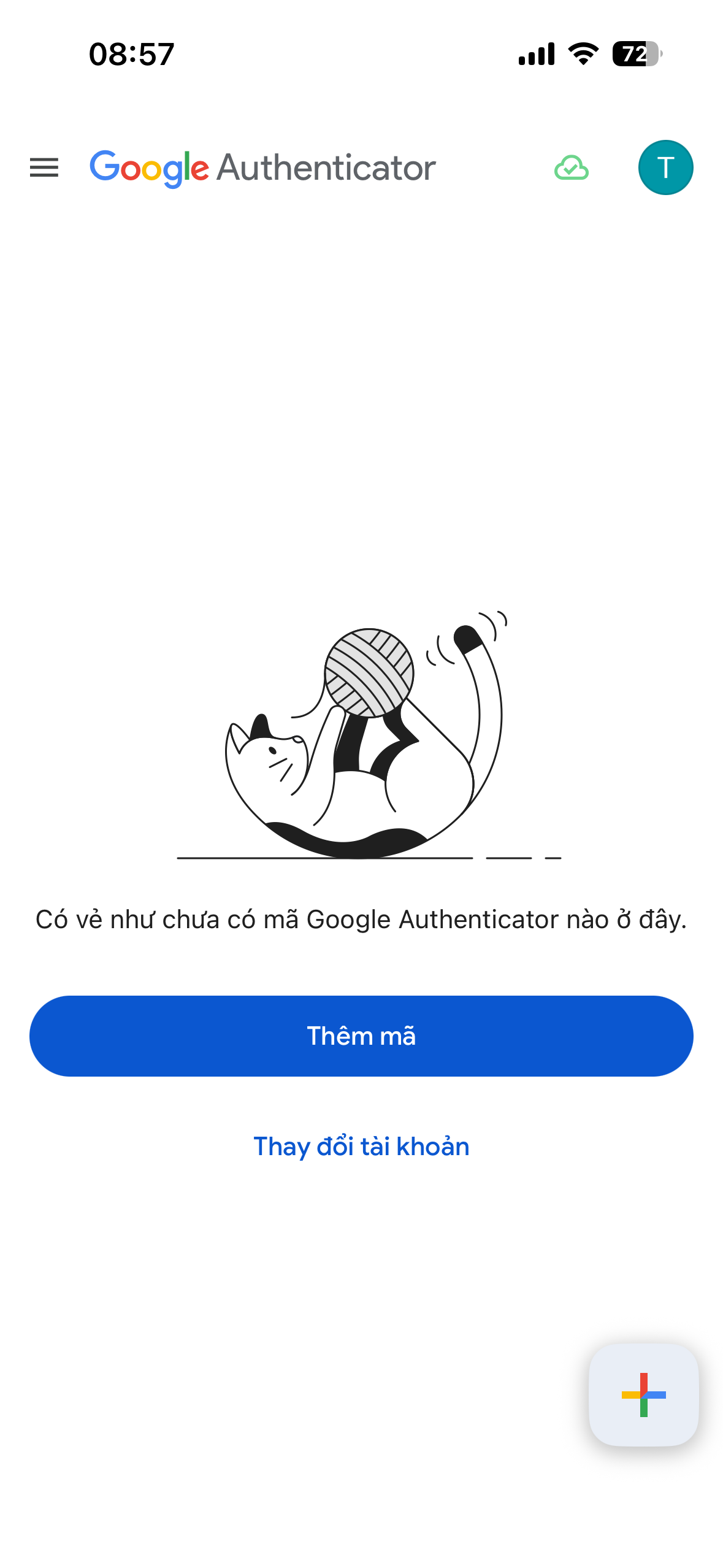
Mở ứng dụng Google Authenticator trên điện thoại.
-
Nhấn nút + ở góc dưới bên phải.
-
Hướng camera điện thoại vào mã QR hiển thị trên Vietnix Cloud Console.
-
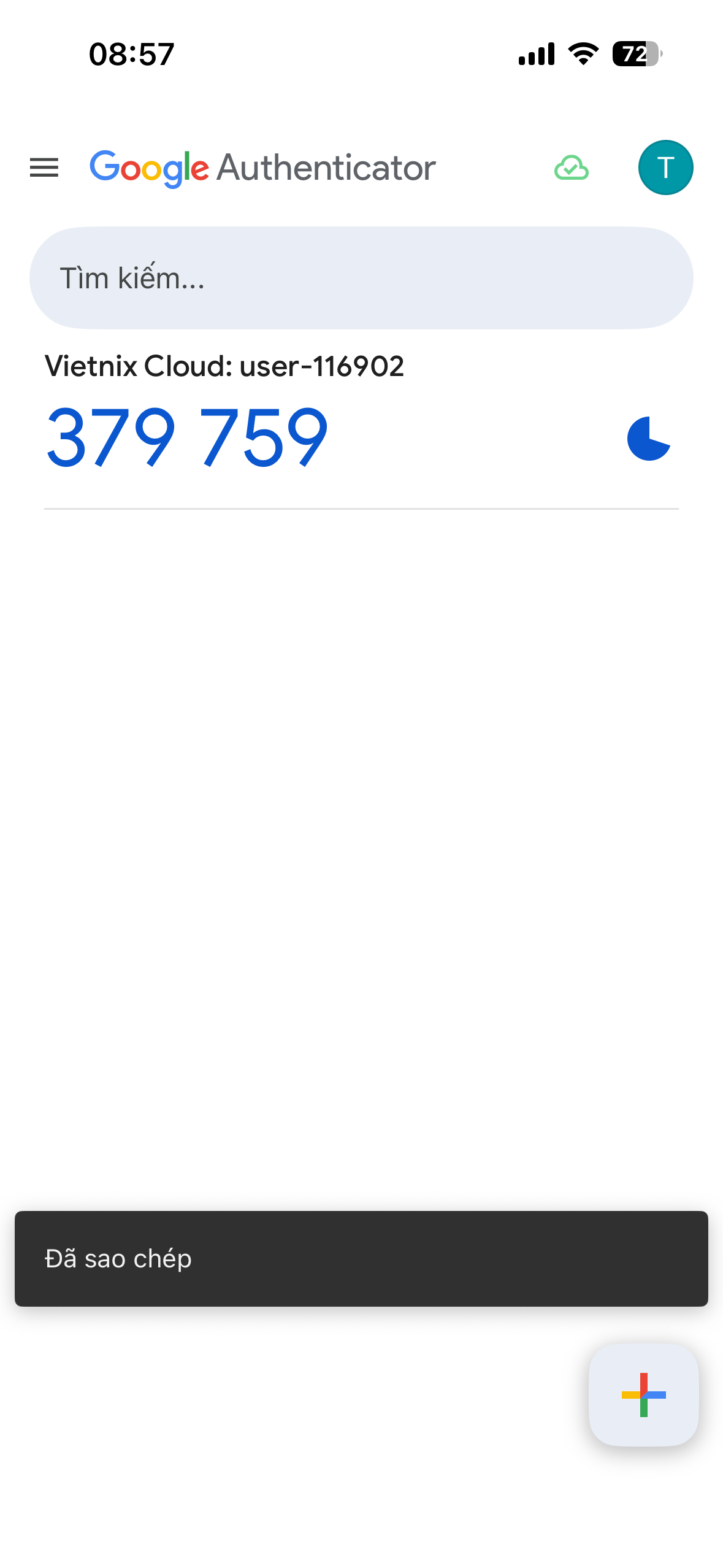
Google Authenticator sẽ tự động thêm Vietnix Cloud vào danh sách tài khoản và bắt đầu tạo mã 6 chữ số làm mới mỗi 30 giây.
-
Nhập mã 6 chữ số hiện tại vào Vietnix Cloud Console để hoàn tất xác minh.
Sử dụng 2FA sau khi thiết lập
Khi đăng nhập vào Vietnix Cloud:
- Nhập tên đăng nhập và mật khẩu như bình thường.
- Mở ứng dụng Google Authenticator trên điện thoại.
- Tìm mục Vietnix Cloud và ghi nhận mã 6 chữ số hiện tại.
- Nhập mã vào giao diện đăng nhập Vietnix Cloud trước khi hết hạn (mã làm mới mỗi 30 giây).
Microsoft Authenticator
Microsoft Authenticator là ứng dụng xác thực miễn phí do Microsoft phát triển. Ứng dụng tạo mật khẩu một lần theo thời gian (TOTP) cho 2FA và có sẵn trên cả Android và iOS.
Yêu cầu
- Điện thoại thông minh (Android hoặc iOS)
- Đã cài đặt ứng dụng Microsoft Authenticator:
- Google Play Store (Android)
- App Store (iOS)
Các bước thiết lập
-
Đăng nhập vào tài khoản Vietnix Cloud.
-
Nhấp vào biểu tượng người dùng ở góc trên bên phải và chọn Configure 2FA.
-
Mã QR sẽ được hiển thị trên màn hình.
-
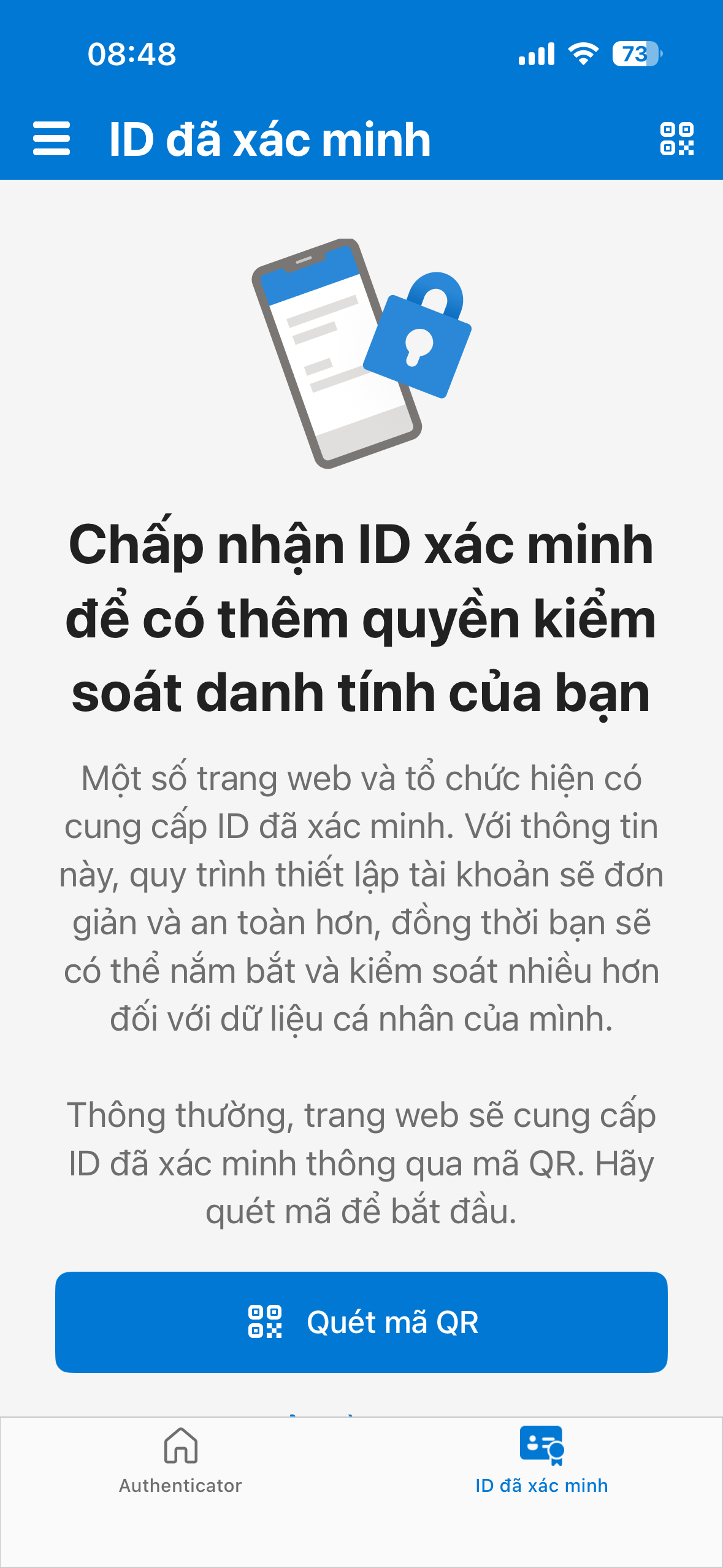
Mở ứng dụng Microsoft Authenticator trên điện thoại.
-
Nhấn biểu tượng QR ở góc trên bên phải.
-
Hướng camera điện thoại vào mã QR hiển thị trên Vietnix Cloud Console.
-
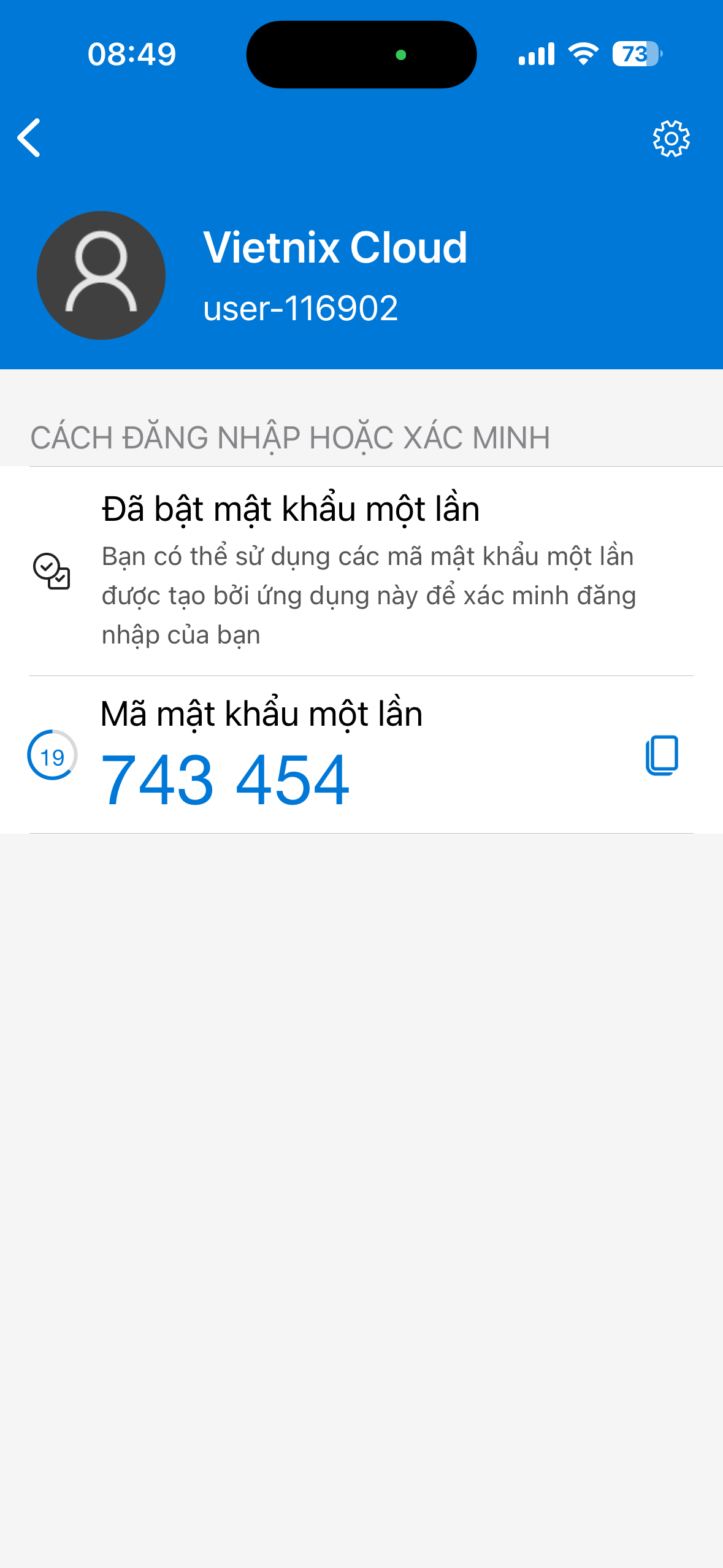
Microsoft Authenticator sẽ tự động thêm Vietnix Cloud vào danh sách tài khoản và bắt đầu tạo mã 6 chữ số làm mới mỗi 30 giây.
-
Nhập mã 6 chữ số hiện tại vào Vietnix Cloud Console để hoàn tất xác minh.
Sử dụng 2FA sau khi thiết lập
Khi đăng nhập vào Vietnix Cloud:
- Nhập tên đăng nhập và mật khẩu như bình thường.
- Mở ứng dụng Microsoft Authenticator trên điện thoại.
- Tìm mục Vietnix Cloud và ghi nhận mã 6 chữ số hiện tại.
- Nhập mã vào giao diện đăng nhập Vietnix Cloud trước khi hết hạn (mã làm mới mỗi 30 giây).
Passwords App (macOS)
Passwords là ứng dụng tích hợp sẵn trên macOS giúp lưu trữ mật khẩu an toàn và hỗ trợ tạo mã 2FA. Thông tin đăng nhập của bạn tự động đồng bộ qua iCloud trên tất cả thiết bị Apple (Mac, iPhone, iPad).
- Safari (trình duyệt mặc định): Ứng dụng Passwords tự động gợi ý thông tin đăng nhập và mã 2FA khi đăng nhập.
- Trình duyệt khác (Chrome, Firefox, Edge): Cài đặt tiện ích iCloud Passwords để bật tính năng tự động điền.
Yêu cầu
- macOS Sonoma (14.0) trở lên
- Đã bật iCloud Keychain: Cài đặt Hệ thống → Tài khoản Apple → iCloud → Mật khẩu & Keychain → Bật
Các bước thiết lập
-
Đăng nhập vào tài khoản Vietnix Cloud.
-
Nhấp vào biểu tượng người dùng ở góc trên bên phải và chọn Configure 2FA.
-
Nhấp Setup key để hiển thị khóa bí mật, sau đó sao chép khóa này.
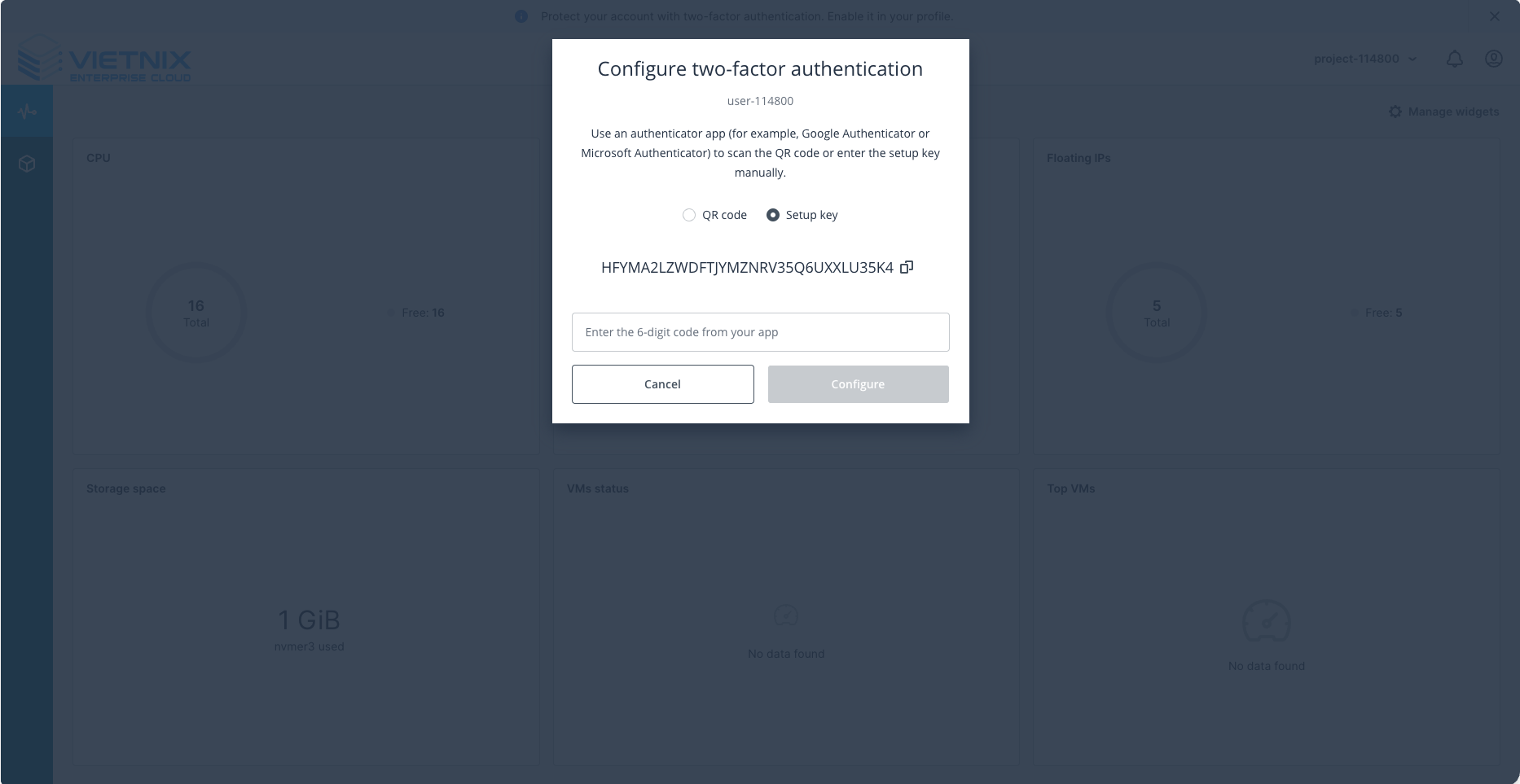
-
Mở ứng dụng Passwords trên macOS (tìm bằng Spotlight:
⌘ + Space→ gõ "Passwords"). -
Tìm và chọn mục tài khoản Vietnix Cloud. Nếu chưa có, nhấp + để tạo mục mới với:
- Website:
console.vietnix.cloud - Tên đăng nhập: Tên đăng nhập Vietnix Cloud của bạn
- Mật khẩu: Mật khẩu Vietnix Cloud của bạn
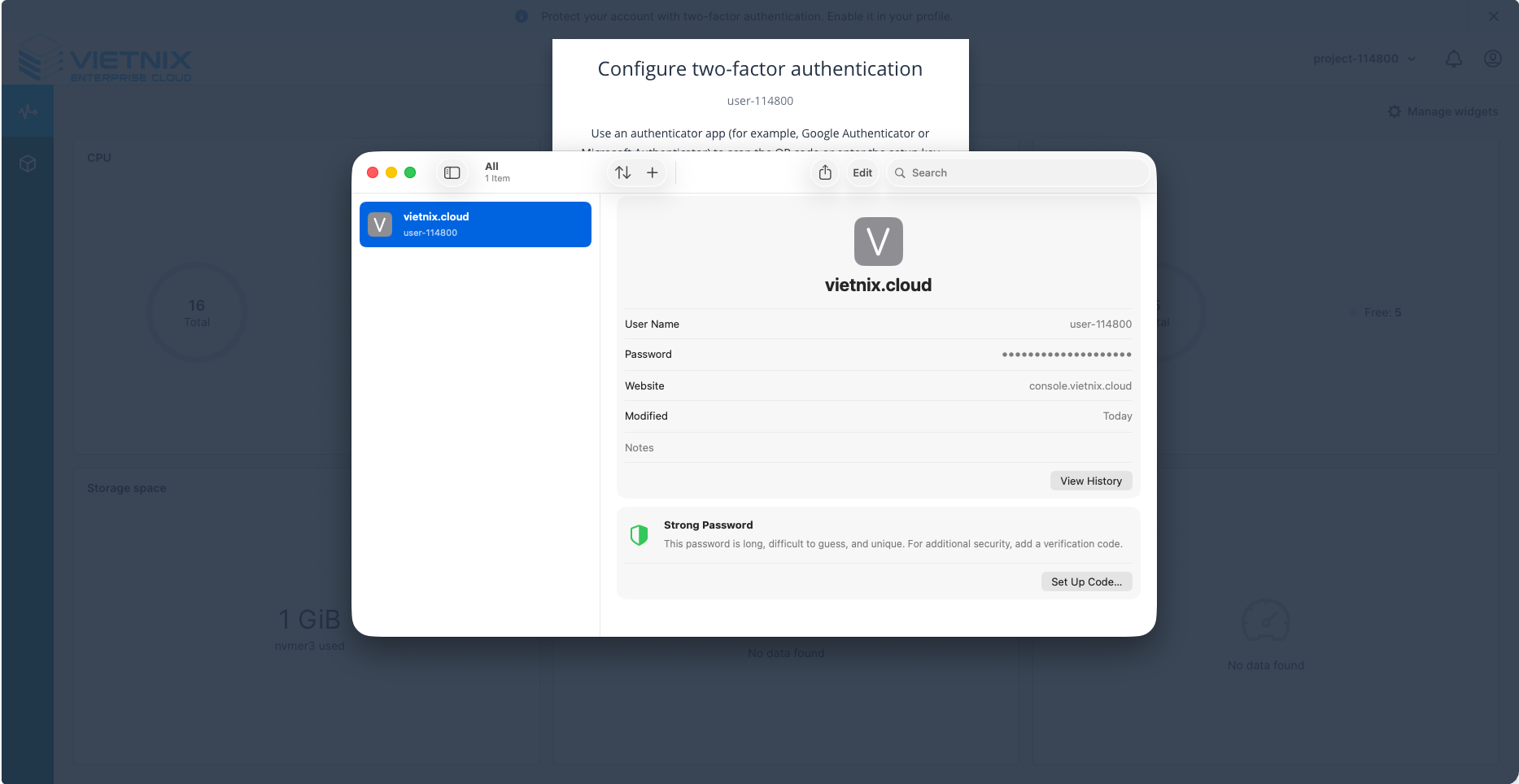
- Website:
-
Nhấp Thiết lập mã xác minh, sau đó dán khóa thiết lập bạn đã sao chép trước đó.
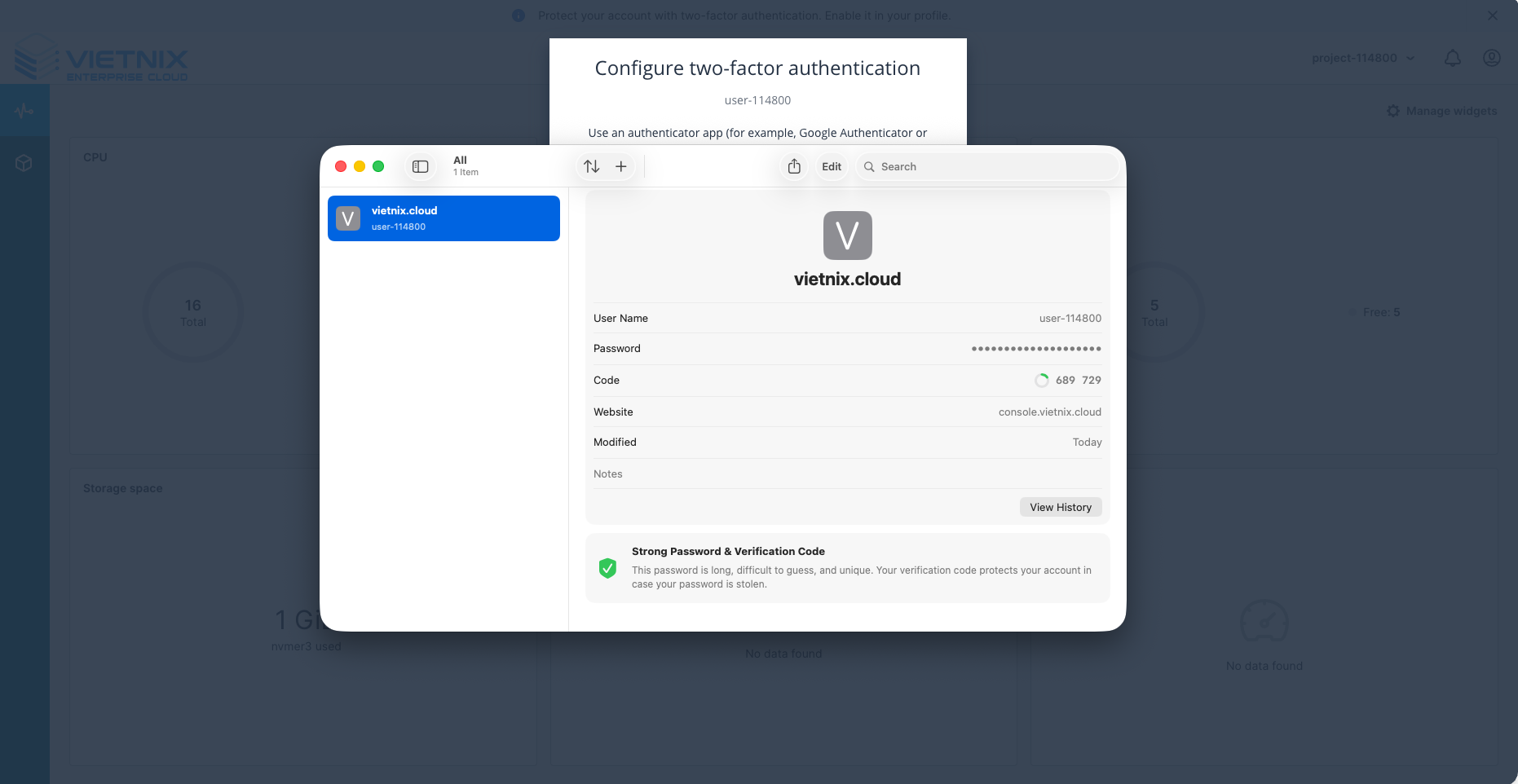
-
Mã 6 chữ số sẽ xuất hiện và làm mới mỗi 30 giây.
-
Quay lại Vietnix Cloud Console và nhập mã để hoàn tất xác minh.
Sử dụng 2FA sau khi thiết lập
Khi đăng nhập vào Vietnix Cloud, ứng dụng Passwords sẽ tự động hiển thị mã 2FA hiện tại—chỉ cần nhấp để tự động điền.
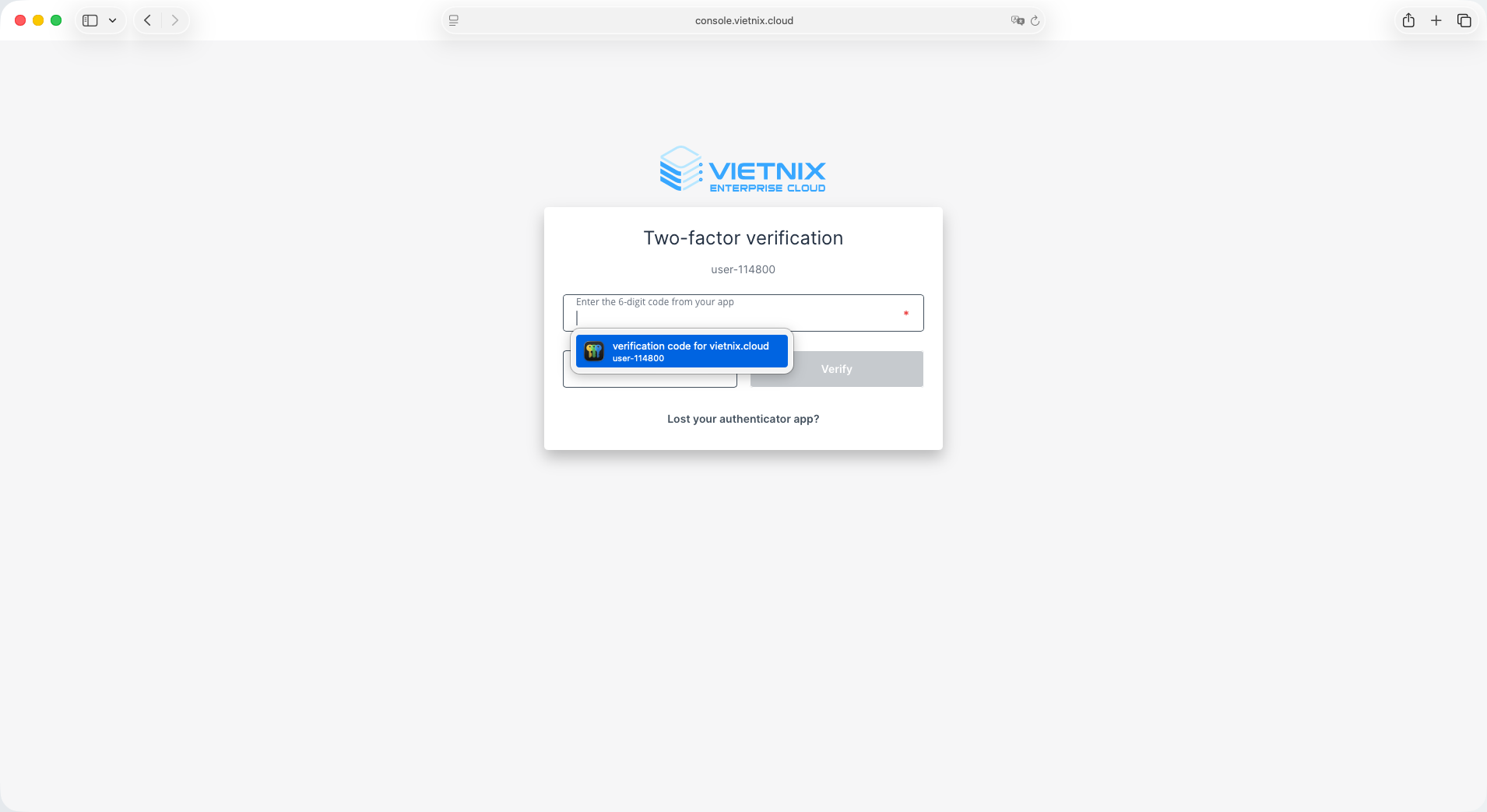
Vì thông tin đăng nhập được lưu trữ trong iCloud, bạn có thể truy cập cùng mã 2FA trên iPhone hoặc iPad qua Cài đặt → Mật khẩu.
1Password
1Password là trình quản lý mật khẩu cao cấp giúp lưu trữ mật khẩu an toàn và tạo mã 2FA. Ứng dụng đồng bộ trên tất cả nền tảng (macOS, Linux, iOS, Android) qua sao lưu đám mây, đảm bảo bạn không bao giờ mất quyền truy cập thông tin đăng nhập.
Yêu cầu
- Đăng ký 1Password (có bản dùng thử miễn phí)
- Đã cài đặt ứng dụng 1Password hoặc tiện ích trình duyệt
Các bước ban đầu (cho cả hai phương pháp)
- Đăng nhập vào tài khoản Vietnix Cloud.
- Nhấp vào biểu tượng người dùng ở góc trên bên phải và chọn Configure 2FA.
- Mã QR sẽ được hiển thị trên màn hình.
Bây giờ chọn một trong các phương pháp bên dưới để hoàn tất thiết lập:
Phương pháp A: Sử dụng ứng dụng 1Password
-
Mở ứng dụng 1Password và tìm mục đăng nhập Vietnix Cloud. Nếu chưa có, tạo mục Login mới với:
- Tiêu đề: Vietnix Cloud
- Tên đăng nhập: Tên đăng nhập Vietnix Cloud của bạn
- Mật khẩu: Mật khẩu Vietnix Cloud của bạn
- Website:
https://console.vietnix.cloud
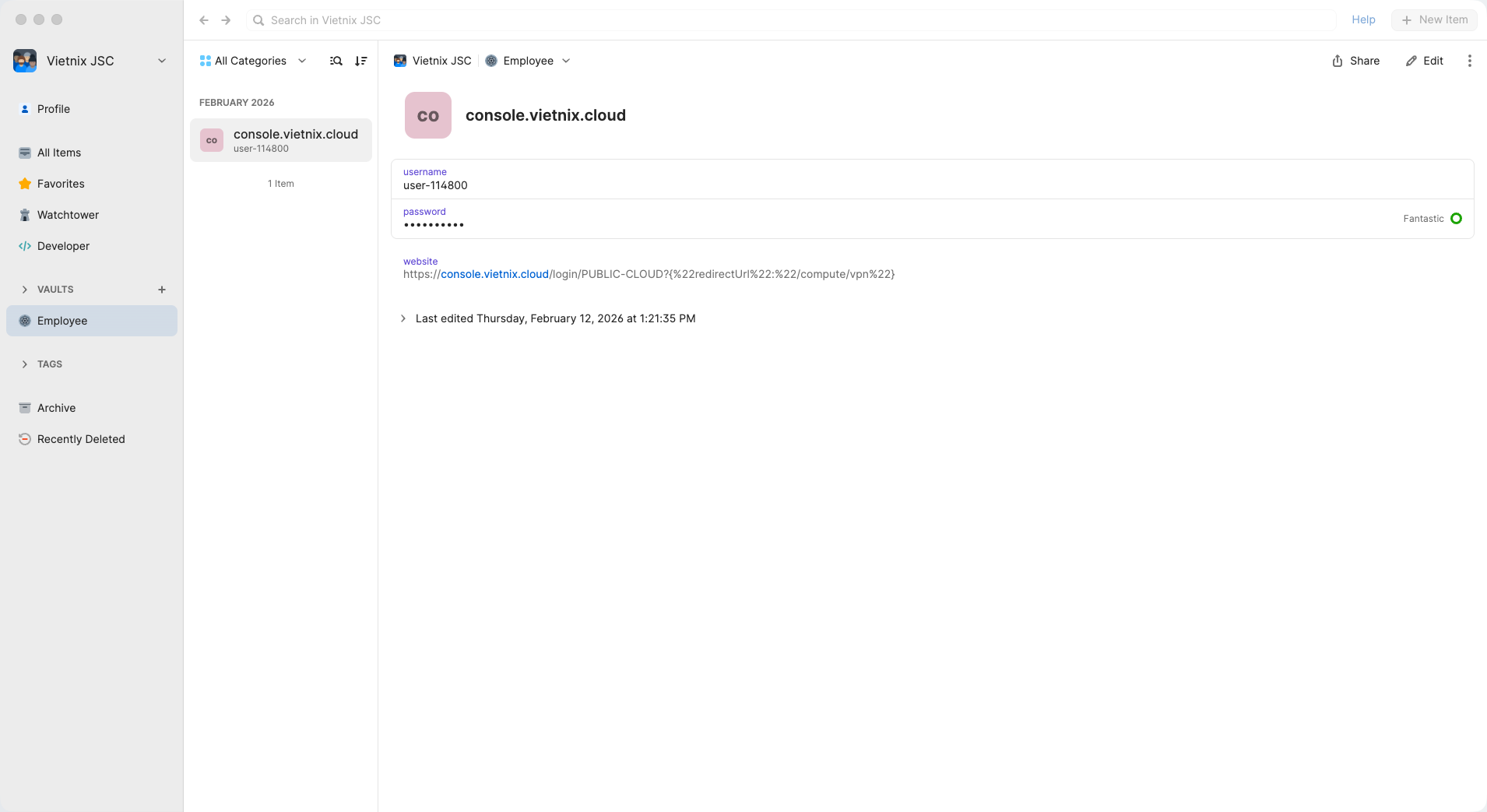
-
Nhấp Sửa, sau đó nhấp Thêm trường và chọn Mật khẩu một lần.
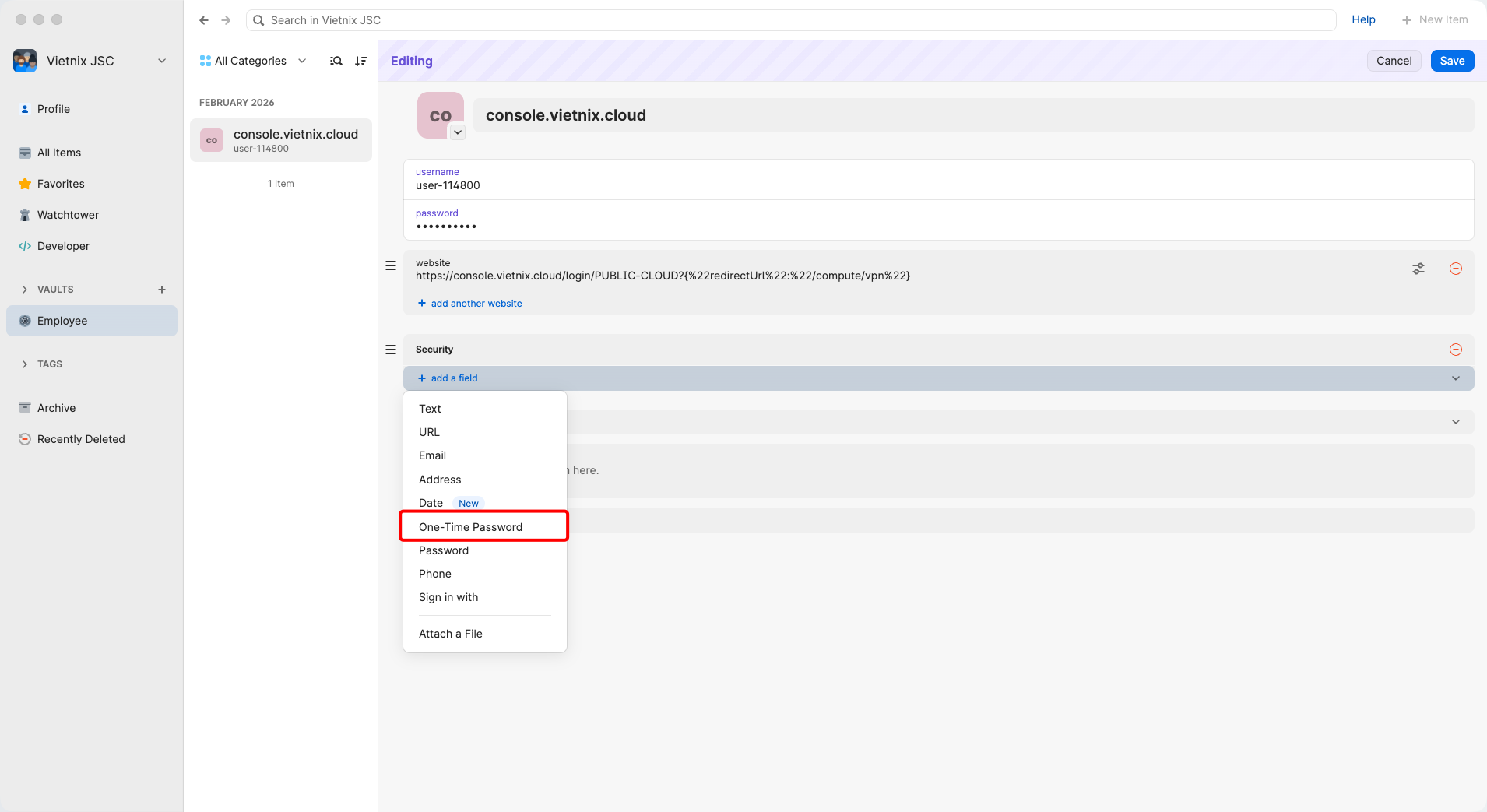
-
Nhấp biểu tượng mã QR bên cạnh trường Mật khẩu một lần. Ứng dụng sẽ yêu cầu quyền camera—cho phép để quét mã QR từ Vietnix Cloud Console.
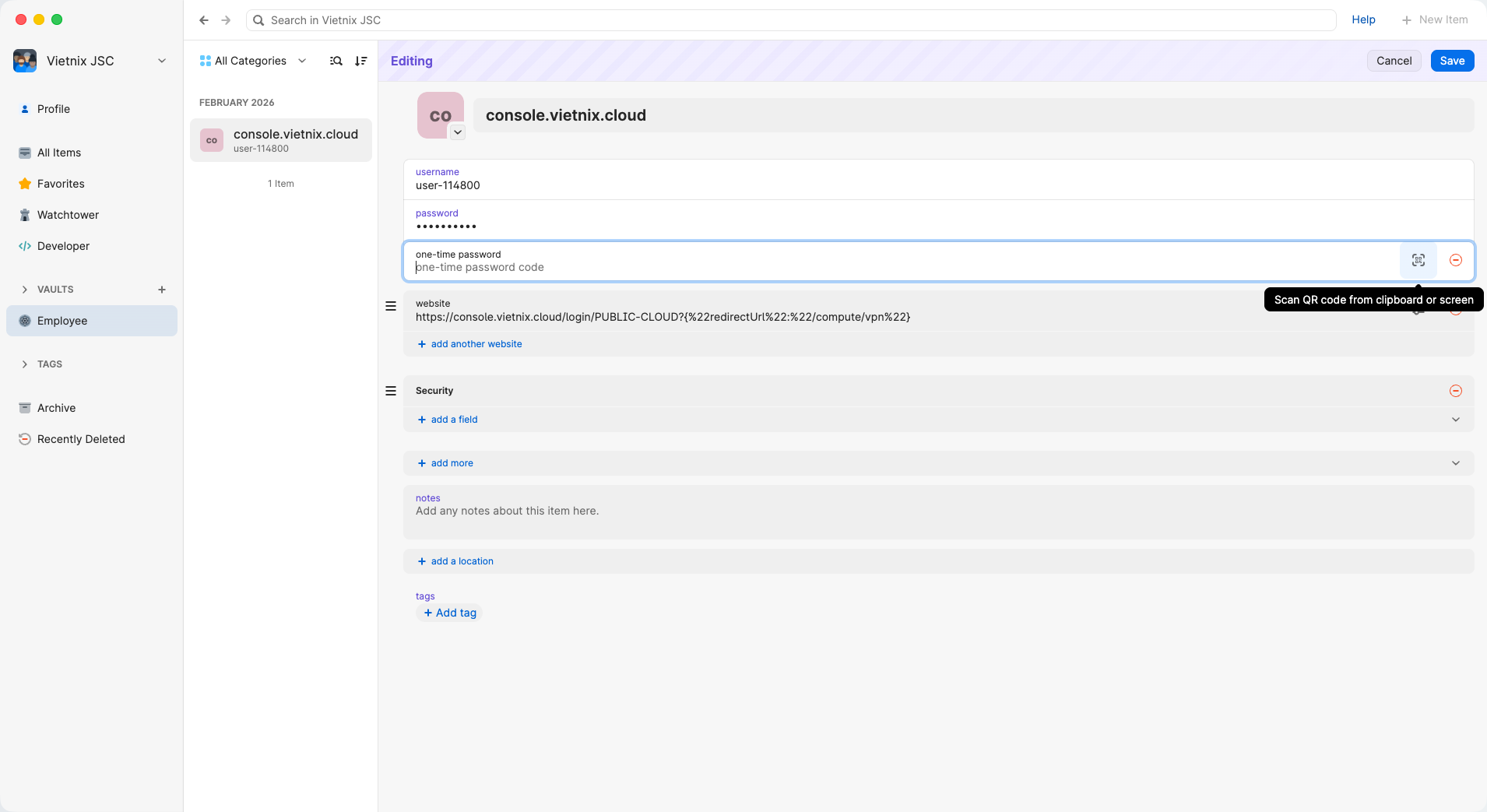
-
Sau khi quét, 1Password sẽ ngay lập tức bắt đầu tạo mã 6 chữ số làm mới mỗi 30 giây.
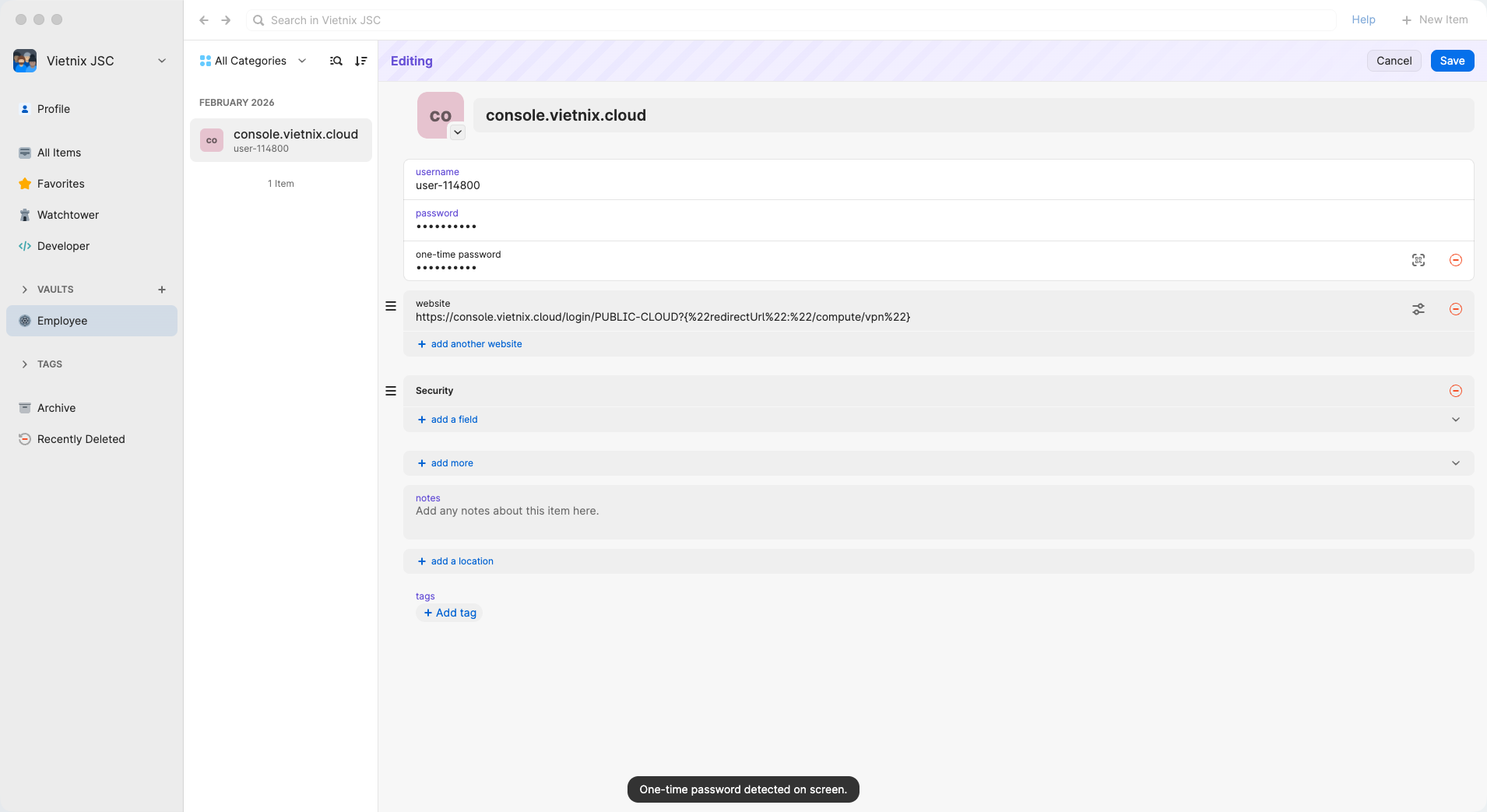
-
Nhấp Lưu để lưu thay đổi.
-
Sao chép mã 6 chữ số hiện tại và nhập vào Vietnix Cloud Console để hoàn tất xác minh.
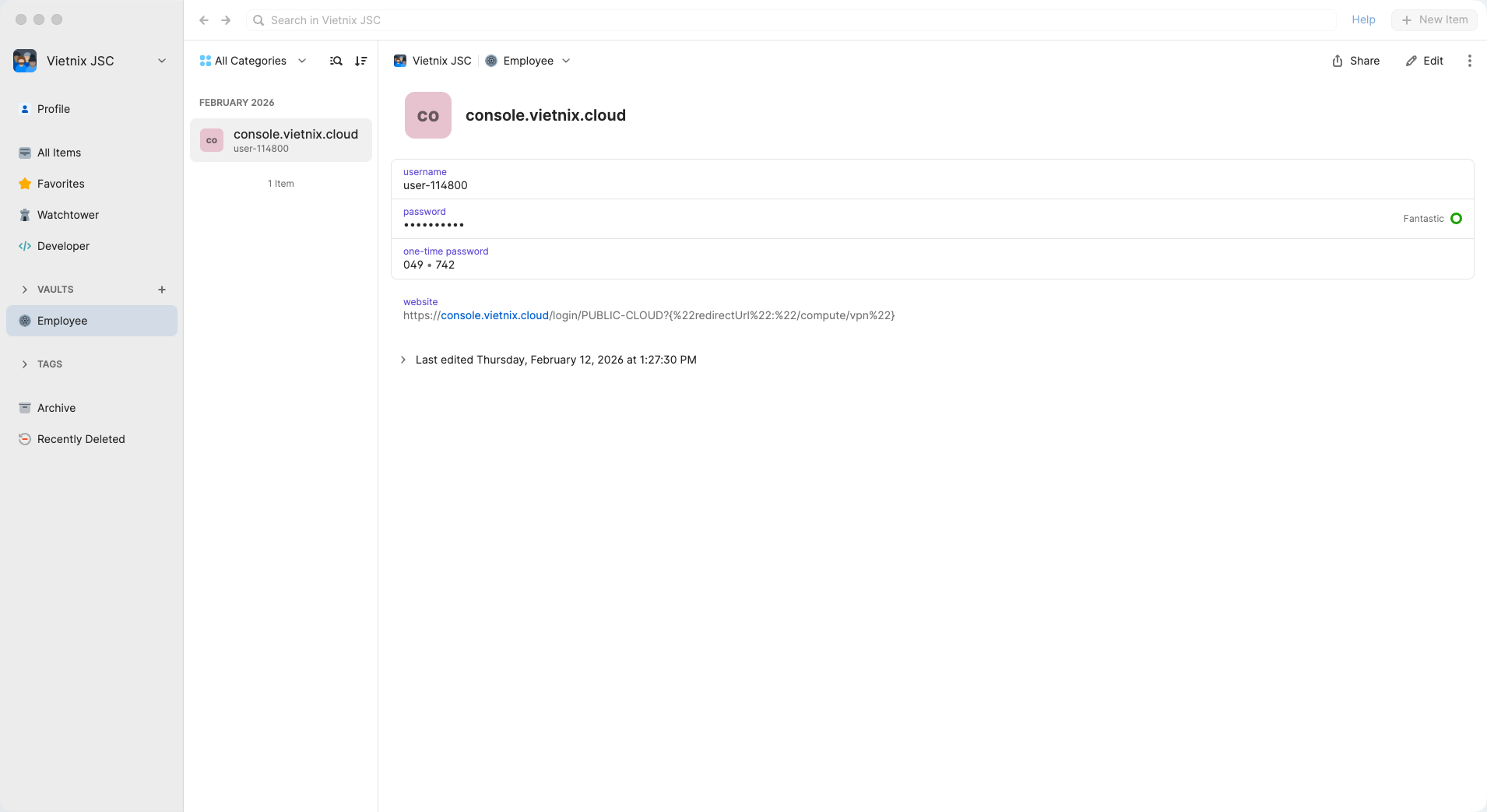
Phương pháp B: Sử dụng tiện ích trình duyệt 1Password
-
Nhấp biểu tượng tiện ích 1Password trên thanh công cụ trình duyệt.
-
Tìm mục đăng nhập Vietnix Cloud. Nếu chưa có, nhấp + để tạo đăng nhập mới.
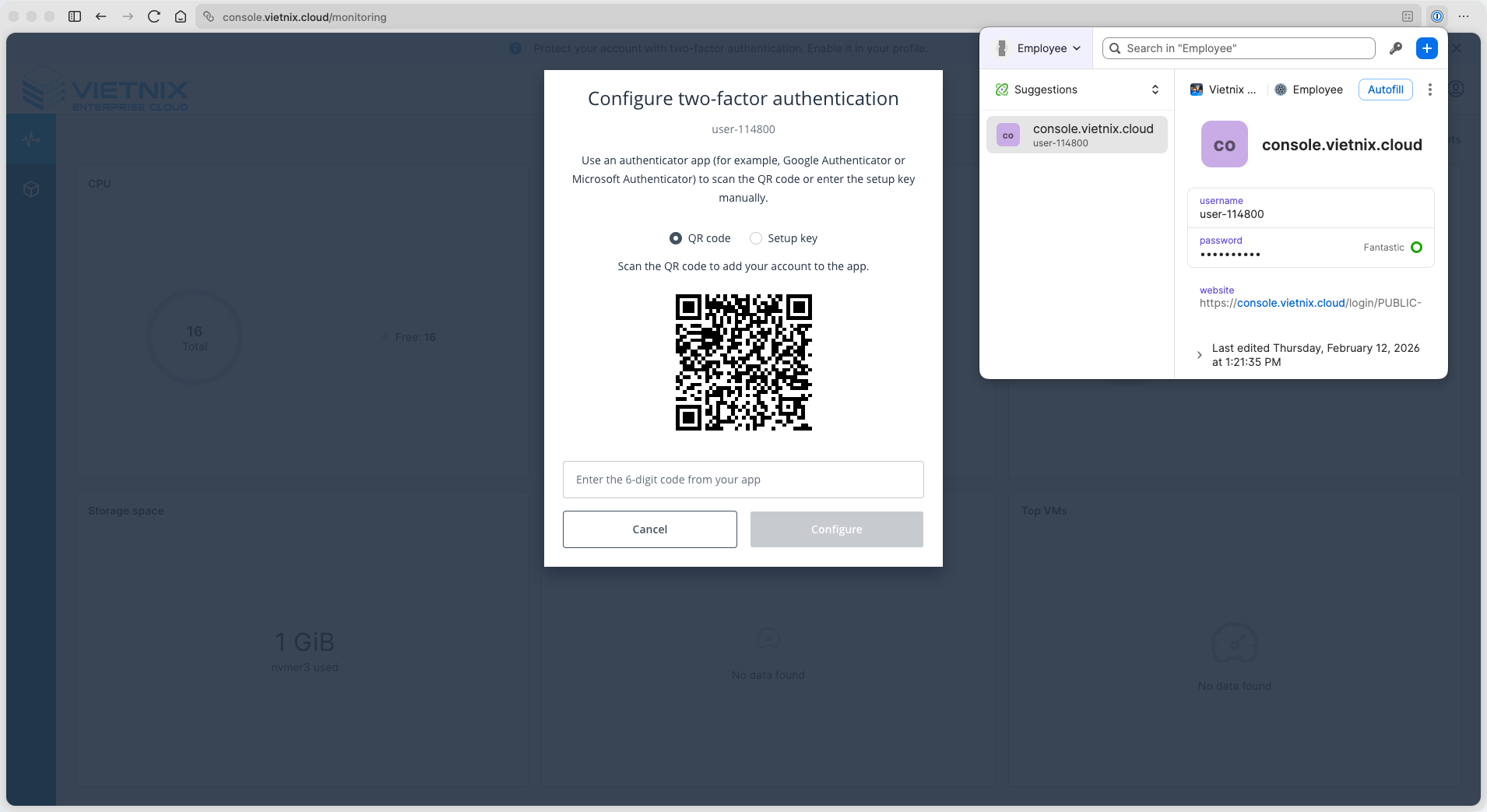
-
Nhấp menu ba chấm (⋮) bên cạnh mục, sau đó chọn Quét mã QR.
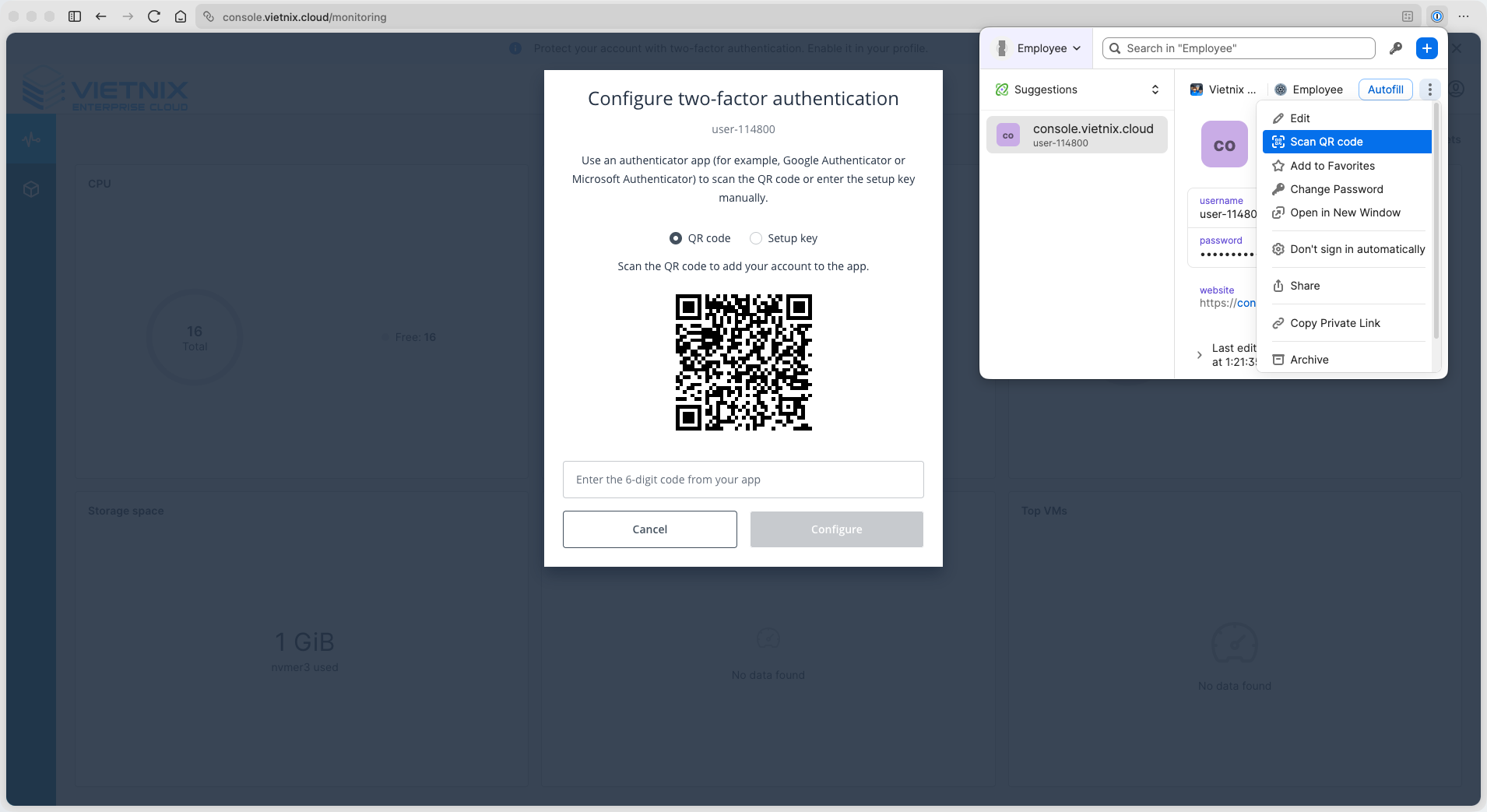
-
Tiện ích sẽ quét mã QR hiển thị trên Vietnix Cloud Console và tự động thêm thiết lập 2FA.
-
Mã 6 chữ số sẽ được tạo ngay lập tức.
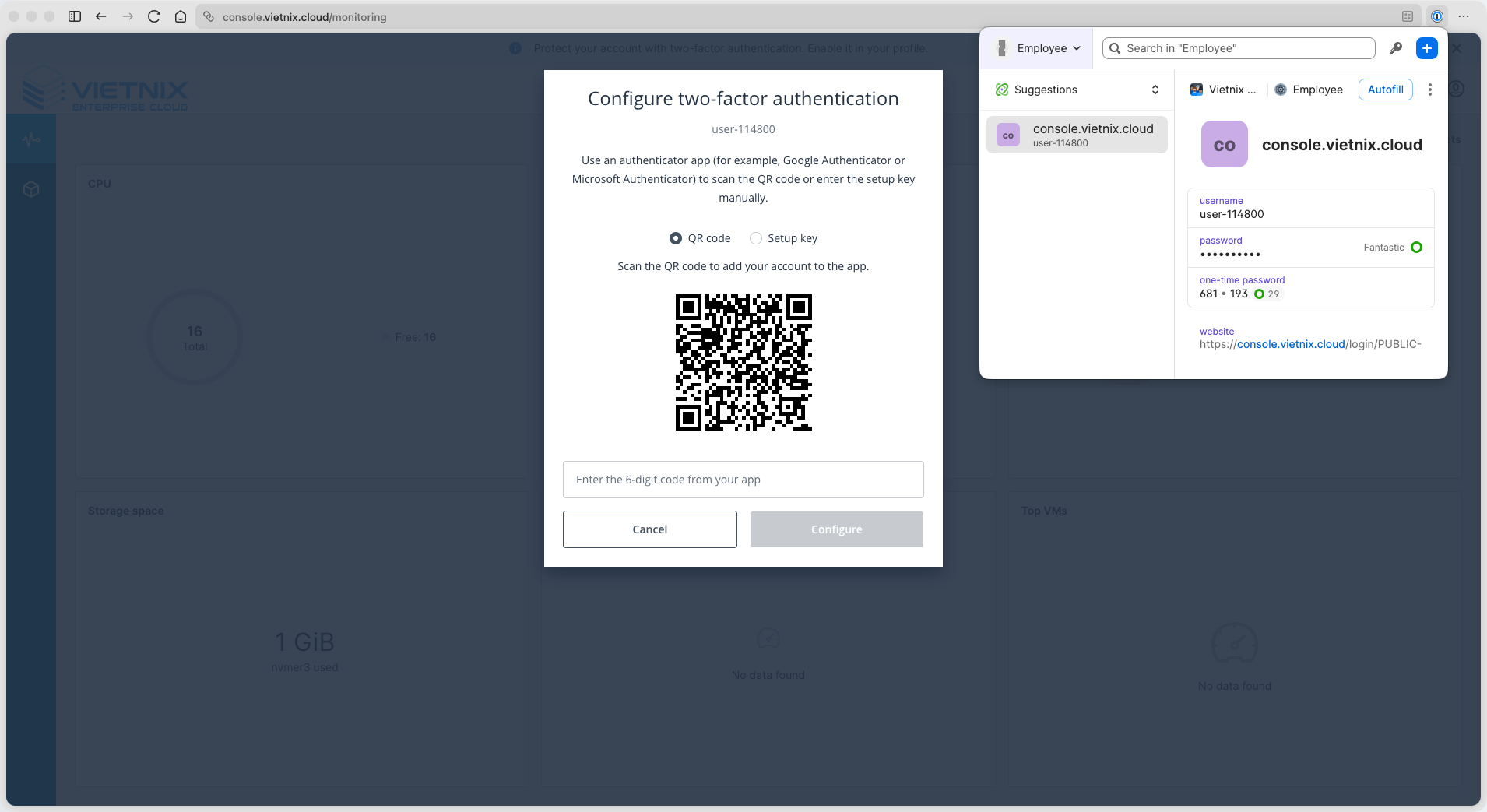
-
Sao chép mã và nhập vào Vietnix Cloud Console để hoàn tất xác minh.
Sử dụng 2FA sau khi thiết lập
Khi đăng nhập vào Vietnix Cloud:
- Tiện ích trình duyệt: 1Password tự động điền thông tin đăng nhập và mã 2FA chỉ với một cú nhấp.
- Ứng dụng Desktop/Di động: Mở 1Password, tìm mục Vietnix Cloud và sao chép mã 6 chữ số hiện tại.