Upload Custom VM Image
Trang này hướng dẫn cách tải image lên. Các định dạng image được hỗ trợ bao gồm: .iso, .img, .qcow2, .raw.
Yêu cầu
- Một tài khoản Vietnix Cloud đang hoạt động
- Một project có đủ tài nguyên
Các bước tải image
-
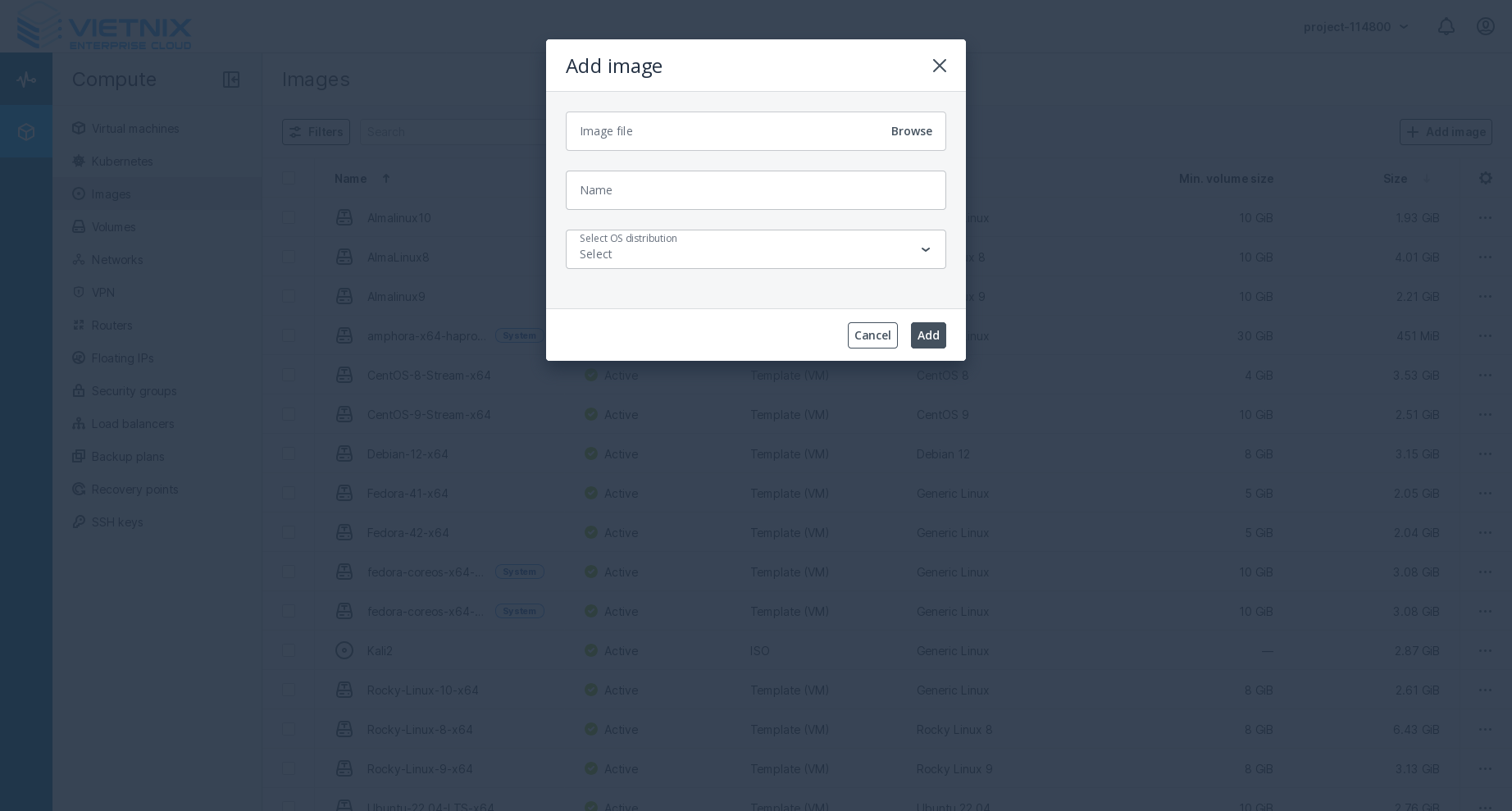
Vào Compute > Images và nhấp Add image.
-
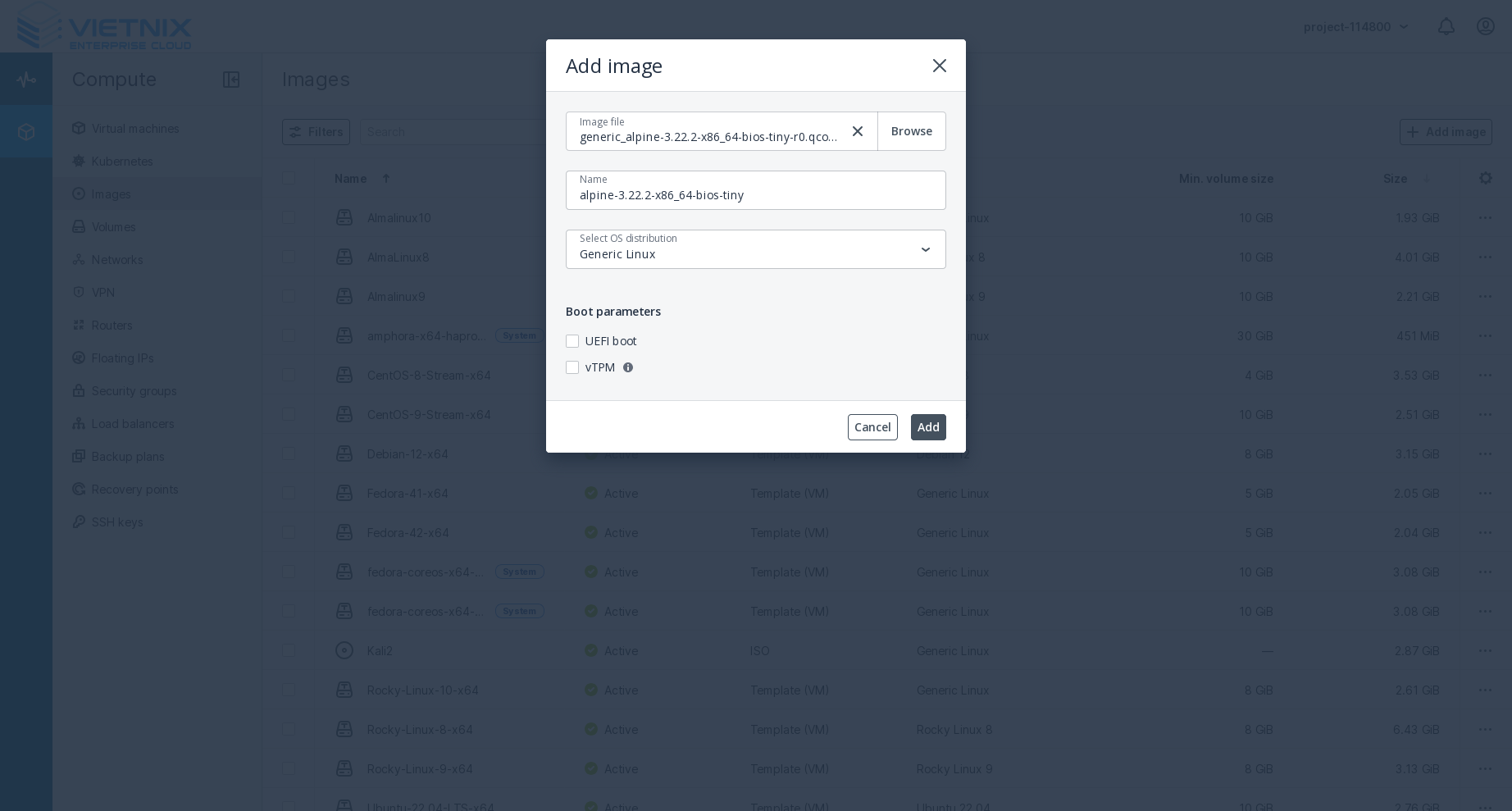
Trong cửa sổ Add image, thực hiện các thao tác sau:
- Nhấp Browse và chọn tệp ở một trong các định dạng được hỗ trợ:
.iso,.img,.qcow2,.raw. - Nhập Name cho image. Tên này sẽ hiển thị khi chọn image để tạo VM.
- Chọn OS type đúng từ danh sách thả xuống.
Loại hệ điều hành (OS type) image ảnh hưởng đến các tham số của VM như cài đặt hypervisor. VM được tạo từ image có OS type sai có thể không hoạt động đúng (ví dụ: bị treo hoặc lỗi khởi động).
- Nhấp Browse và chọn tệp ở một trong các định dạng được hỗ trợ:
-
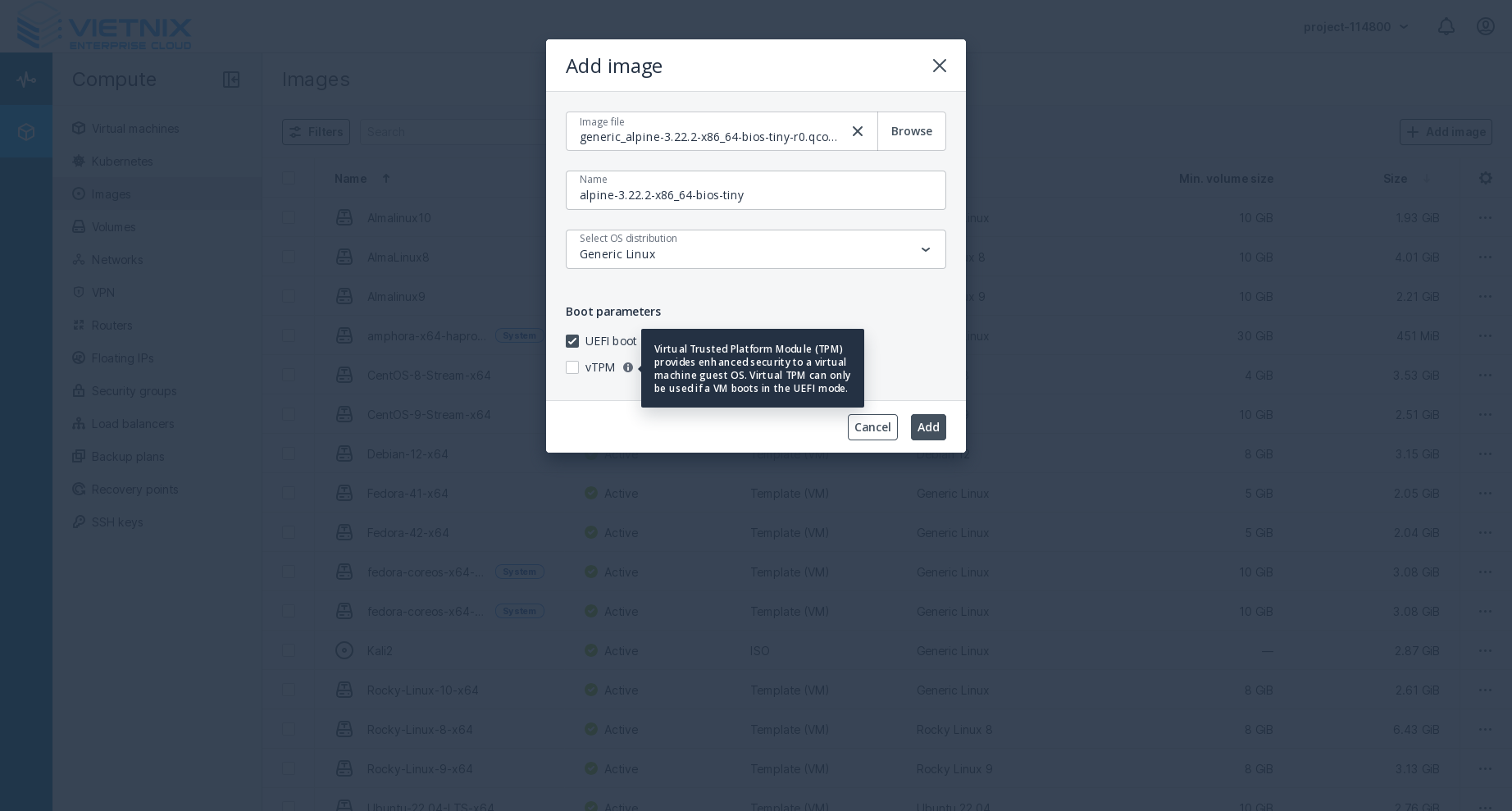
Với các image ở định dạng QCOW2, RAW hoặc IMG, bạn có thể cấu hình thêm các tùy chọn khởi động/bảo mật:
- UEFI boot — đánh dấu image có thể khởi động bằng UEFI.
- vTPM — bật virtual Trusted Platform Module (vTPM) để tăng cường bảo mật cho hệ điều hành khách. Bật vTPM cũng sẽ kích hoạt chế độ UEFI vì vTPM yêu cầu UEFI.
Lưu ý: Các tham số này không thể thay đổi sau khi image đã được tải lên. Chúng sẽ được kế thừa bởi tất cả VM và volume được tạo từ image.
-
Nhấp Add để bắt đầu tải ảnh lên. Tiến trình tải sẽ hiển thị ở góc dưới bên phải của giao diện.
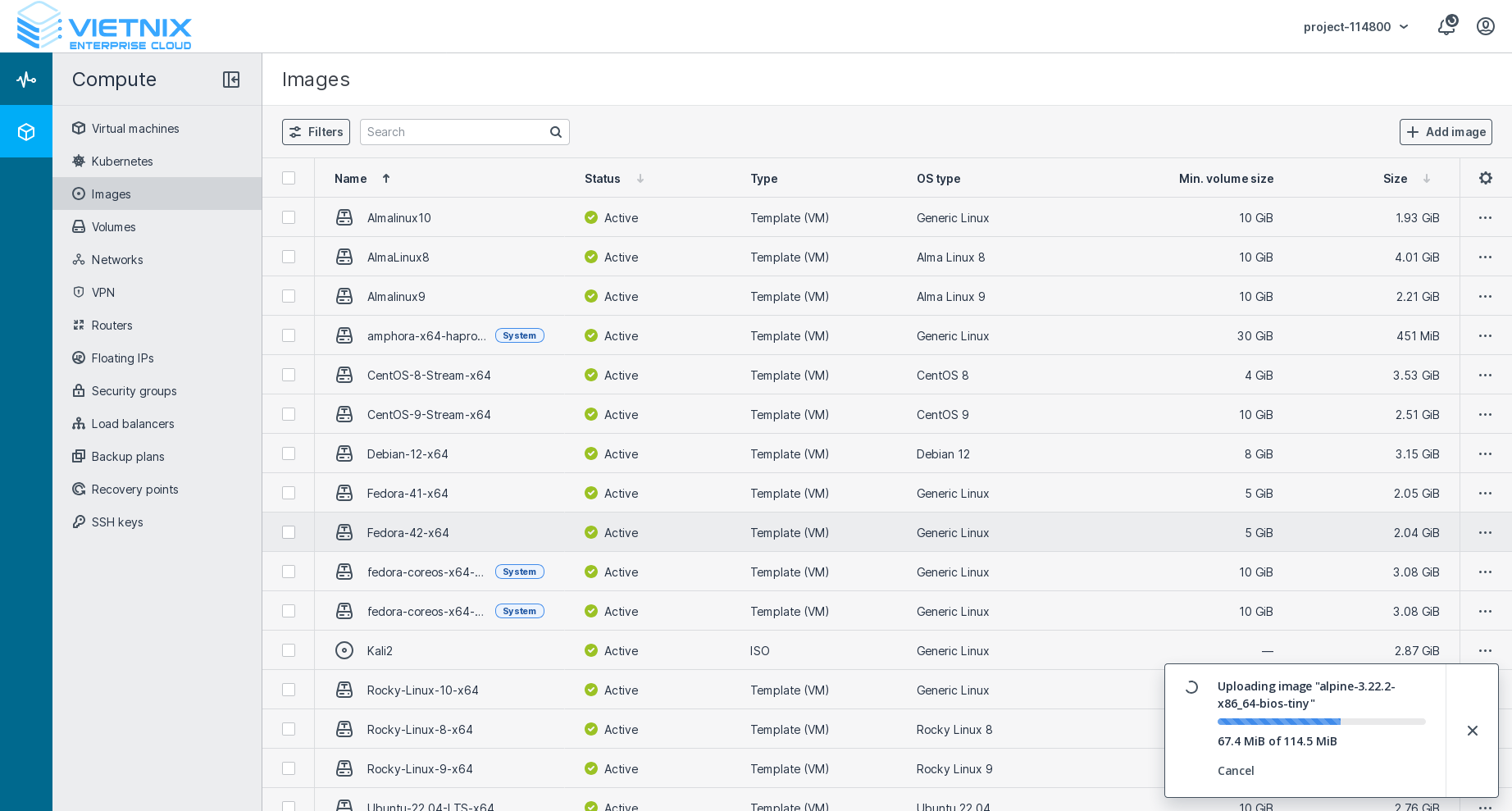
Bạn có thể đóng hoặc ẩn cửa sổ Add image mà không làm gián đoạn việc tải lên. Tiến trình và trạng thái cuối cùng của việc tải sẽ có trong trung tâm thông báo.
Mẹo và lưu ý
- Kích thước tệp và thời gian tải phụ thuộc vào tốc độ mạng và dung lượng tệp image — image lớn hơn sẽ mất nhiều thời gian hơn để tải lên.
- Chọn đúng OS type và cài đặt khởi động trước khi tải lên — các thiết lập này không thể thay đổi sau này.
- Nếu image của bạn dùng UEFI và vTPM, đảm bảo VM được tạo từ image sử dụng hypervisor và flavor hỗ trợ các tính năng đó.
Khắc phục sự cố
- Tải lên thất bại hoặc bị treo: kiểm tra kết nối mạng và thử lại. Nếu giao diện báo lỗi checksum hoặc định dạng, kiểm tra tệp image không bị hỏng.
- Thực thi khởi động không đúng: xác nhận các cài đặt UEFI/vTPM phù hợp với yêu cầu hệ điều hành và OS type đã chọn.
- Không thấy nút Add image: Vui lòng liên hệ bộ phận hỗ trợ Vietnix Cloud để kiểm tra quyền truy cập của bạn.